【グロック】なが〜いインナーバレルで初速アップ

東京マルイGLOCK 17 CUSTOM インナーバレル交換と初速のチェック その2
前回の記事で、グロック17カスタムのインナーバレルをライラクスナインボールパワーバレル Φ6.00に交換したのですが、冬の寒さとはいえ、初速は0.25gで68m/sという結果。サバゲーで交戦距離が20〜30mの場合、弾が飛んできたのがわかれば簡単に避けられてしまいます。
当ブログの最新記事はこちら!
また弾速が遅いということは飛距離も短くなるのでかなり不利になます。
0.25g弾を標準としている私の場合、サバゲーで使うには80〜85m/s程度の初速がほしい。
- マガジンのバルブを交換する
- ハンマースプリングを強化する(疑問も残る)
- インナーバレルをさらに長いものに交換する
今回は、インバーバレルをさらに長いものに交換して初速の変化を確認します。


目次
パーツ
今回使用するパーツは
ライラクス ナインボール / ハンドガンバレル ハイキャパ5.1用ハンドガンバレル7.0インチ 162.5mm
になります。
とても長い商品名ですね。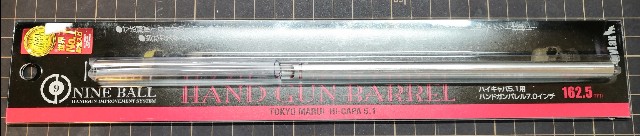
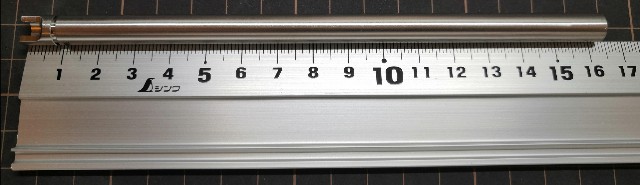
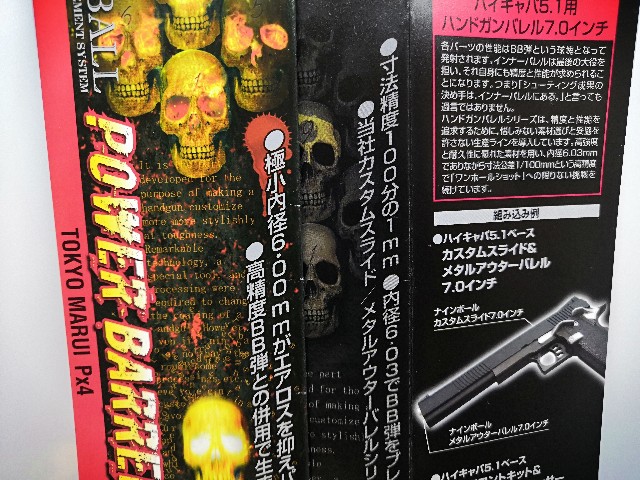
同じライラクスでも、パワーバレルは内径6.00mm、ハンドガンバレルは内径6.03mmと違いがあります。
今回のカスタムでは、0.25g弾に強いホップを掛けて、飛距離と弾速を高めるのが目的なので、タイトすぎるバレルは合わないかもしれません。
宮川ゴム工業所 MIYA-ガスブロ(2個入り)幅狭バレル専用
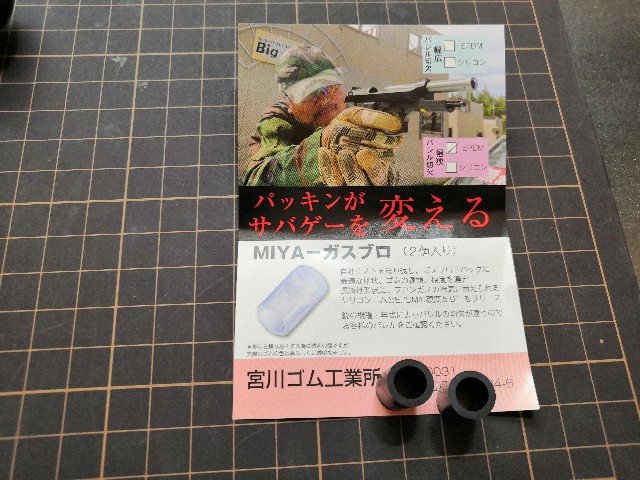
「使用して気に入らなければ、3ヶ月以内にご返却ください。全額返品します」(2020年1月時点)と自信ありげな宣伝がアマゾンに載っていました。
最近はハンドガンでも電動ガンでも宮川ゴム工業のパッキンばかり使っていますね。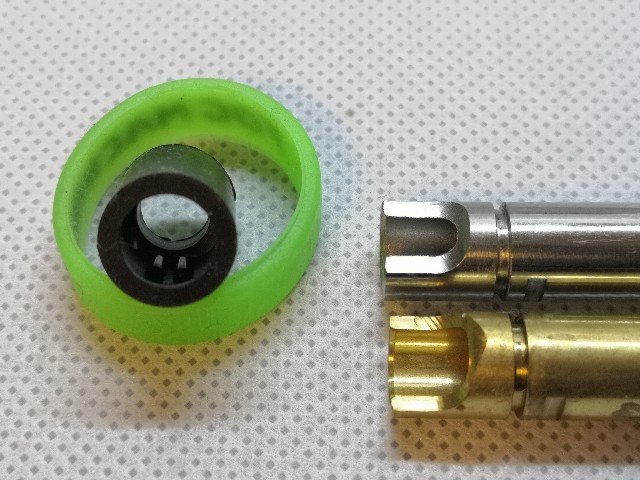
ライラクスの手持ちのパワーバレルもハンドガンバレルもホップ窓の切り欠きが狭いタイプです。すべて幅狭タイプかはわかりませんので、ご自身で確認してください。
宮川ゴム工業所のMIYA-ガスブロはレール状の2本の突起でホップをかける構造です。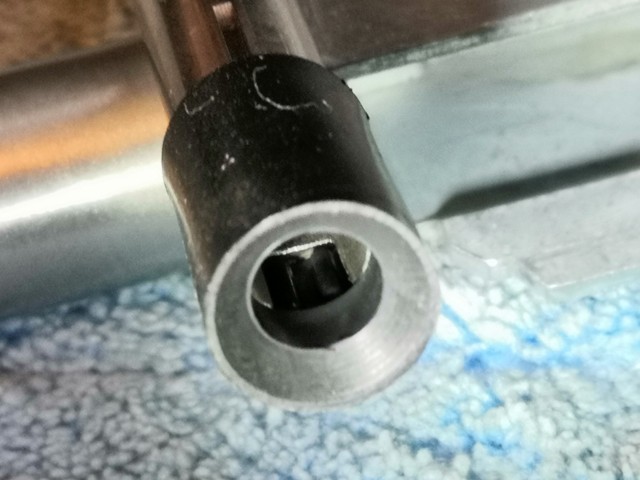 ちょっと見えづらいですが、セットすると写真のようにホップ窓の切り欠きにピッタリ2本のレールが収まります。加工精度の高さが伺えますね。
完成

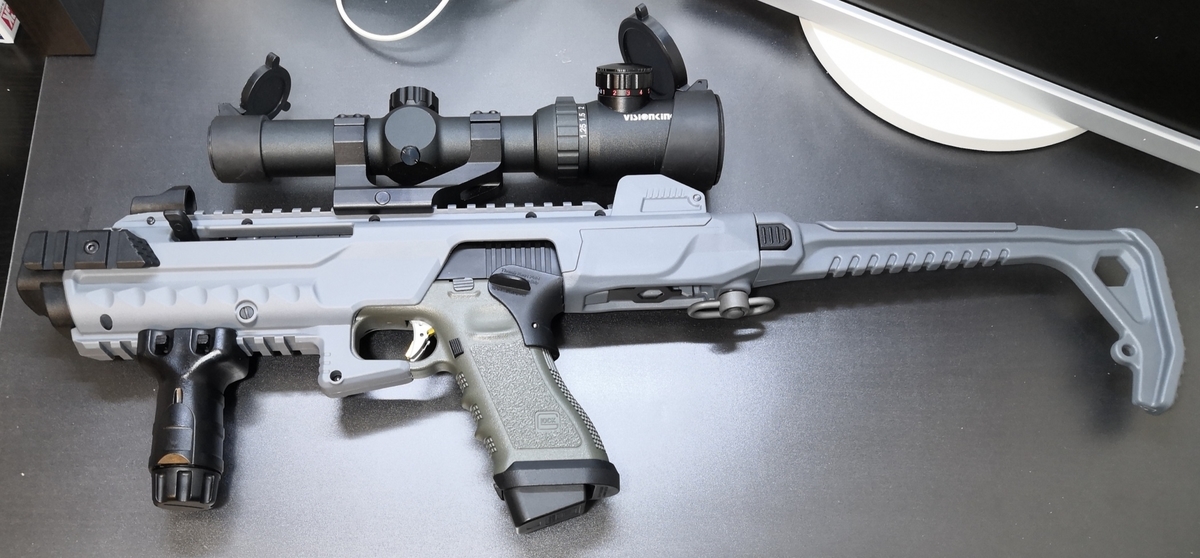
だいぶインナーバレルがアウターバレルの先端から飛び出ていますね。ハンドガンgとしてこのまま使用するのは不安が残りますが、今回はカービンコンバージョンキットに組み込むことが前提なので問題ありません。
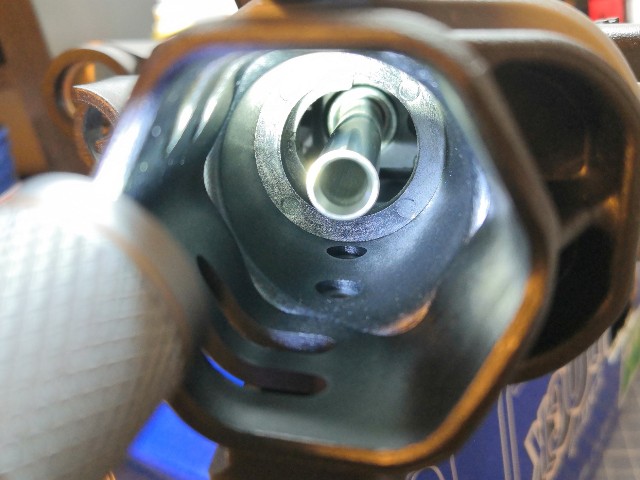
カービンコンバージョンキットに組み込むとインナーバレルはマズルカバーと言うか
ハイダーというかわかりませんが、カービンコンバージョンキット内に収まっているので、インナーバレルをゲーム中にぶつける心配もありません。
初速計測

ホップはちょい掛け、マガジンを手で温めて撃ったとき。
私がよく行くゲームフィールドのレギュレーションは0.25g弾で87m/s以下。
夏の暑い時期にはレギュレーションをオーバーしそうなので、バレルの長さ調整が必要かも。

ガスチャージ直後の弾速。室温は20℃で、マガジンは確実にひんやりしています。

まとめ
- インナーバレルの交換で戦える初速を手に入れたが、少し早すぎるような気がする。
- 屋外でロングレンジの球筋を確認してホップ調整を行い、そのときの弾速もチェックする。
- 必要に応じてバレルを切断して初速の調整を行う必要がある。
長いバレルシリーズは動画でも公開しています!


iPad Proのデザインを邪魔しないMOFT
カバーをつけないことでiPad Pro12.9インチの本来の良さが際立つ!【MOFT X 多機能タブレットスタンドとiPad Pro 12.9インチ】
こんにちはエンジニアです。
私はアップル信者ではありませんが現在の私のデバイス環境は
仕事用
- iPhone12 Pro Max
- iPad Pro 12.9インチ(2020モデル)
個人用
こんな感じです。一応というかすべて使い分けていますね。
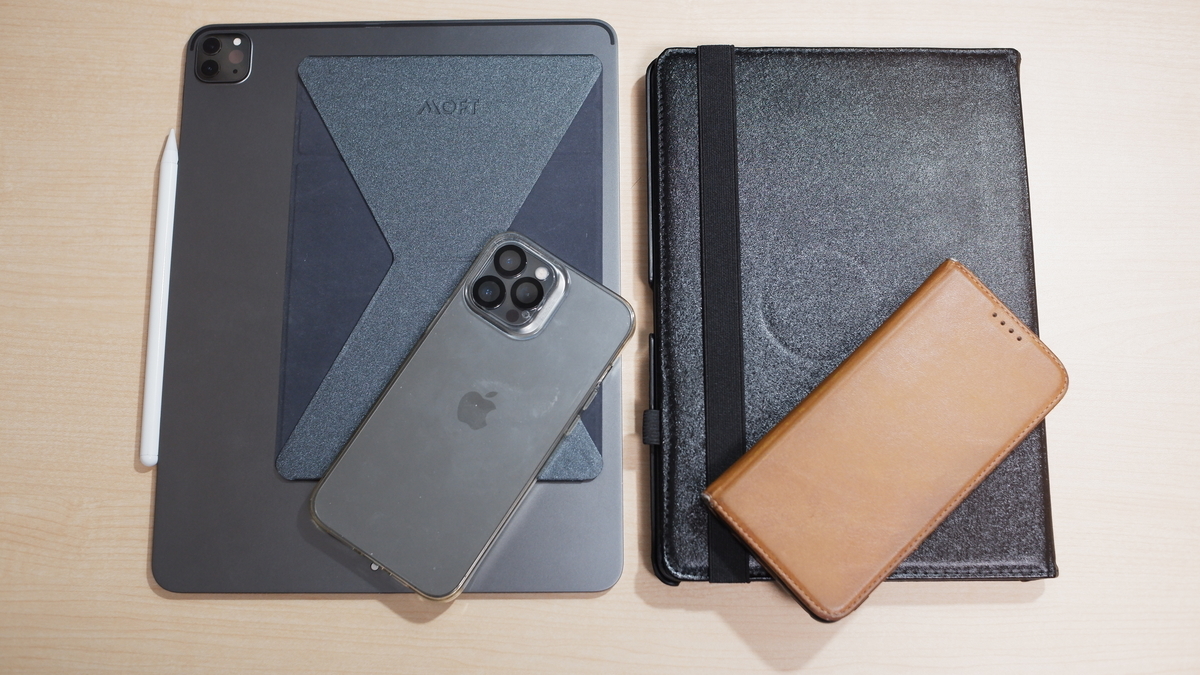
仕事用のiPhone 12 Pro Maxは226g、iPad Pro12.9インチは641g、これに個人用のNOVA3が166gあるので、デバイスだけで1,033gと1kgオーバーで結構重いです。

もちろん、この重量にケースやカバーの重量が追加されますし、私はGPU搭載のノート型ワークステーションを使っているですが、これが2.7kgほどあり、そのACアダプターは230W出力の化け物級です。さすがにACアダプタまで持ち歩くのはキツイので、もう一つ同じものを買って会社と自宅の両方においてあります。
ちょっと脱線しましたが、とにかくデバイスは持ち歩きたいけど、重いのはダメ。できるだけ軽くて、機能的で、できればデザインも良いものを使いたい。MOFT X 多機能タブレットスタンドはそんなニーズに答えた商品だと思います。
今回紹介するMOFT X iPadスタンドを使って思ったことは
- カバーで保護しないと壊れるってこともないな
- カバーって重かったんだな
- iPad Proのデザインってやっぱり洗練されてるな
ということで、アップル製品って機能性だけでなく、デザインでも所有する満足感をユーザに与えているのだと改めて気づくことができました。
MOFTの機能性を徹底的に調べたい方は、メーカWEBを見たほうが詳しいのでそちらのリンクを貼っておきますね。
このあとは私が実際にMOFTを使うようになって感じた長所と短所について記載したいと思います。
長所と短所
長所
- デザインがシックで洗練されているので、付けていて違和感が無い
- ケースやカバーに比べ、圧倒的に軽い137g
- 貼り直しできる
- 角度が選べてスタンドとしても使いやすい
- スタンドを使わないテーブルベタ置きでもカタカタしない
- しっかりとした強度がある(これ重要!)
短所
- 安くもなく、高くもない価格設定
- 12.9インチの場合、貼る場所には注意が必要
- 膝の上や、不安定な場所ではスタンドとして使えない(平らな場所専用)
アンダーラインの項目について、解説します。
長所:角度が選べてスタンドとしても使いやすい
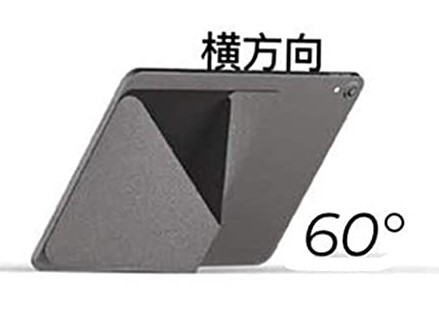
これについてはアマゾンの商品ページにある画像がわかりやすので引用させてもらいます。

角度がいろいろ選べて便利ですが12.9インチの場合、横方向使用時の安定性を重視した位置にMOFT Xを貼ると、縦方向が若干不安定になります。原因は短所の説明で。
長所:スタンドを使わないテーブルベタ置きでもカタカタしない
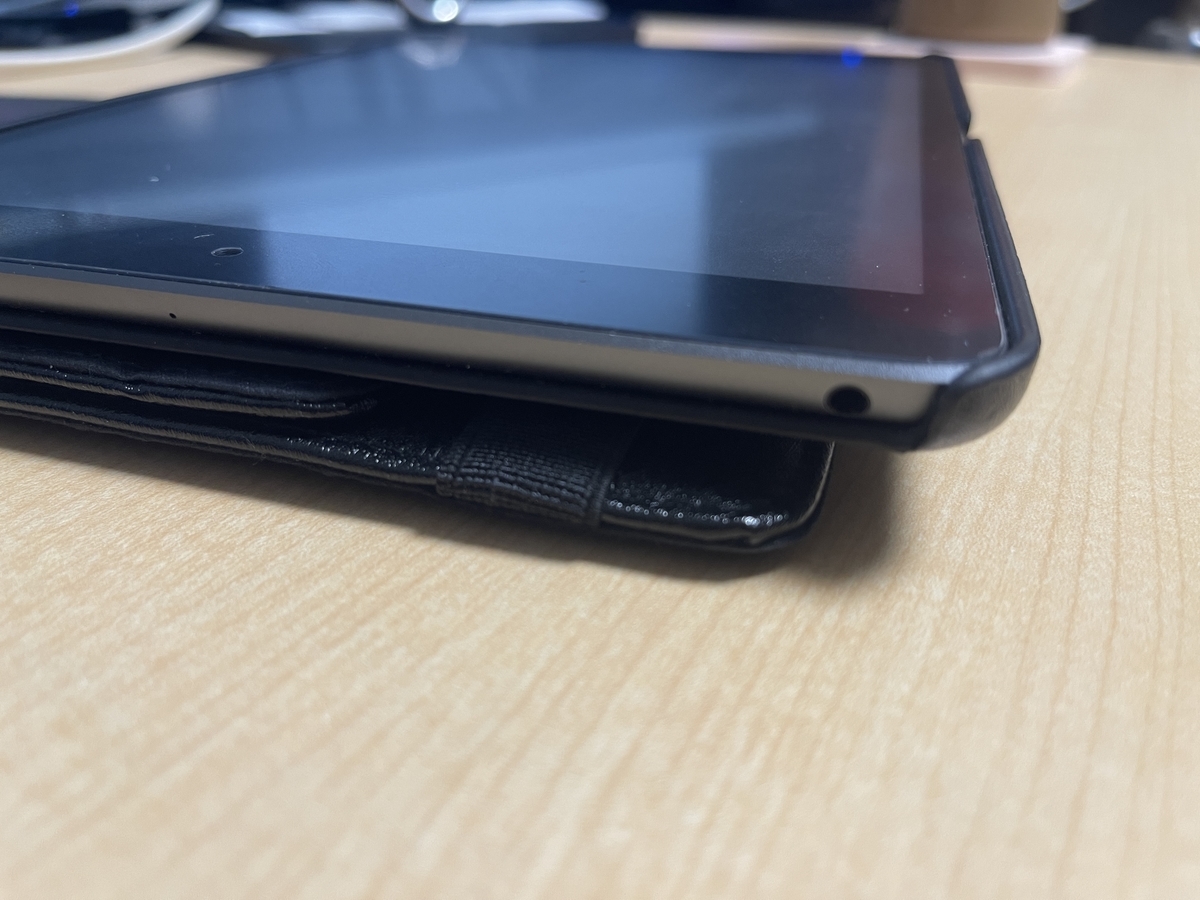
ペンを使った書き込み時は多分皆さんiPadをテーブルベタ置きにするのではないでしょうか。MOFT Xは大変薄いですが、写真のようなわずかな隙間はできてしまいます。
しかし、MOFT X自体の面積が大きいので、この隙間によってiPad本体がカタカタしてしまうことはありません。

またMOFT Xは薄いので、ケース使用時にあったテーブルベタ置き時にテーブルとiPadの段差が気になることもありません。
iPad ProとMOFT Xを使う前は、iPad無印でPDFの書き込みをしていたのですが、その時は毎回ケースを外してテーブルベタ置きにしていました。
ケースのままベタ置きするとカタカタするし、手首が疲れるんですよね。
短所:12.9インチの場合、貼る場所には注意が必要
まずは写真を見てください。
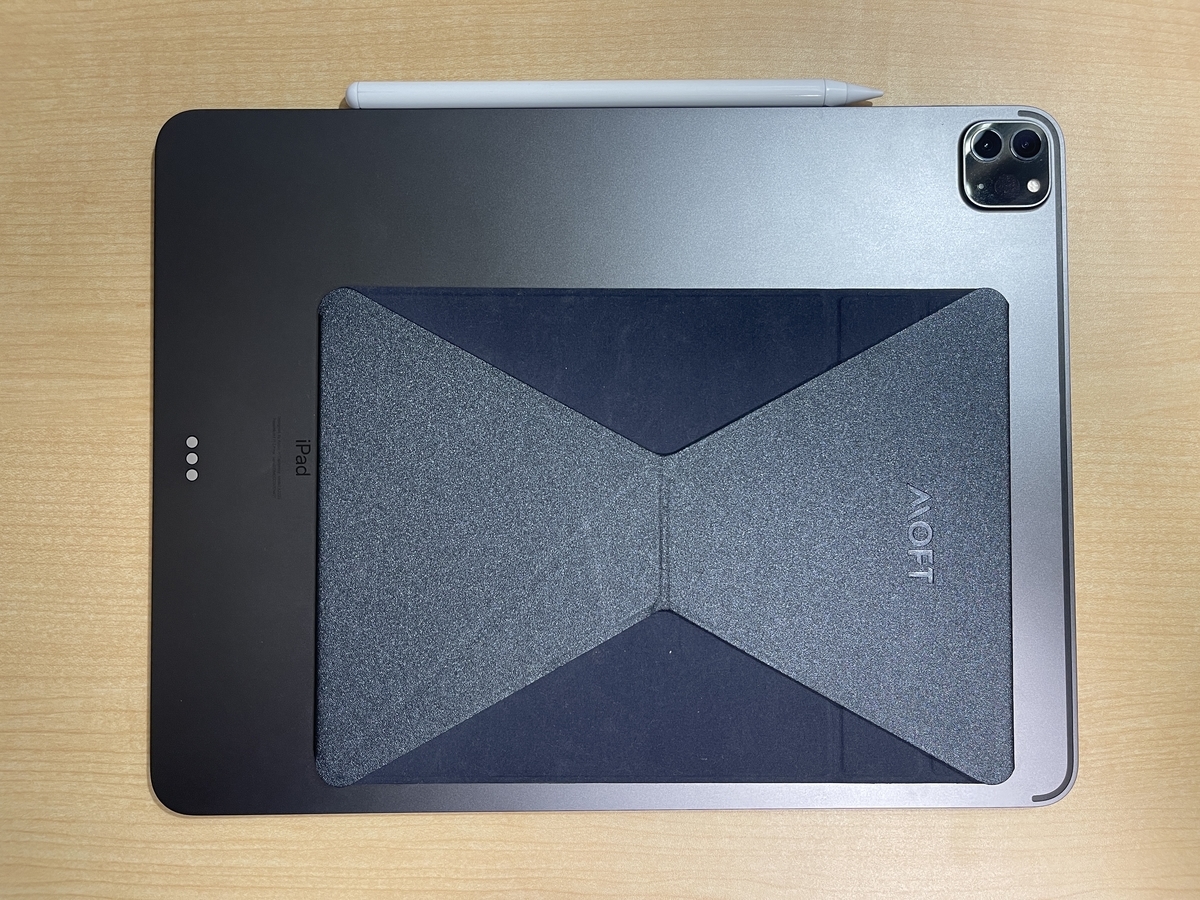
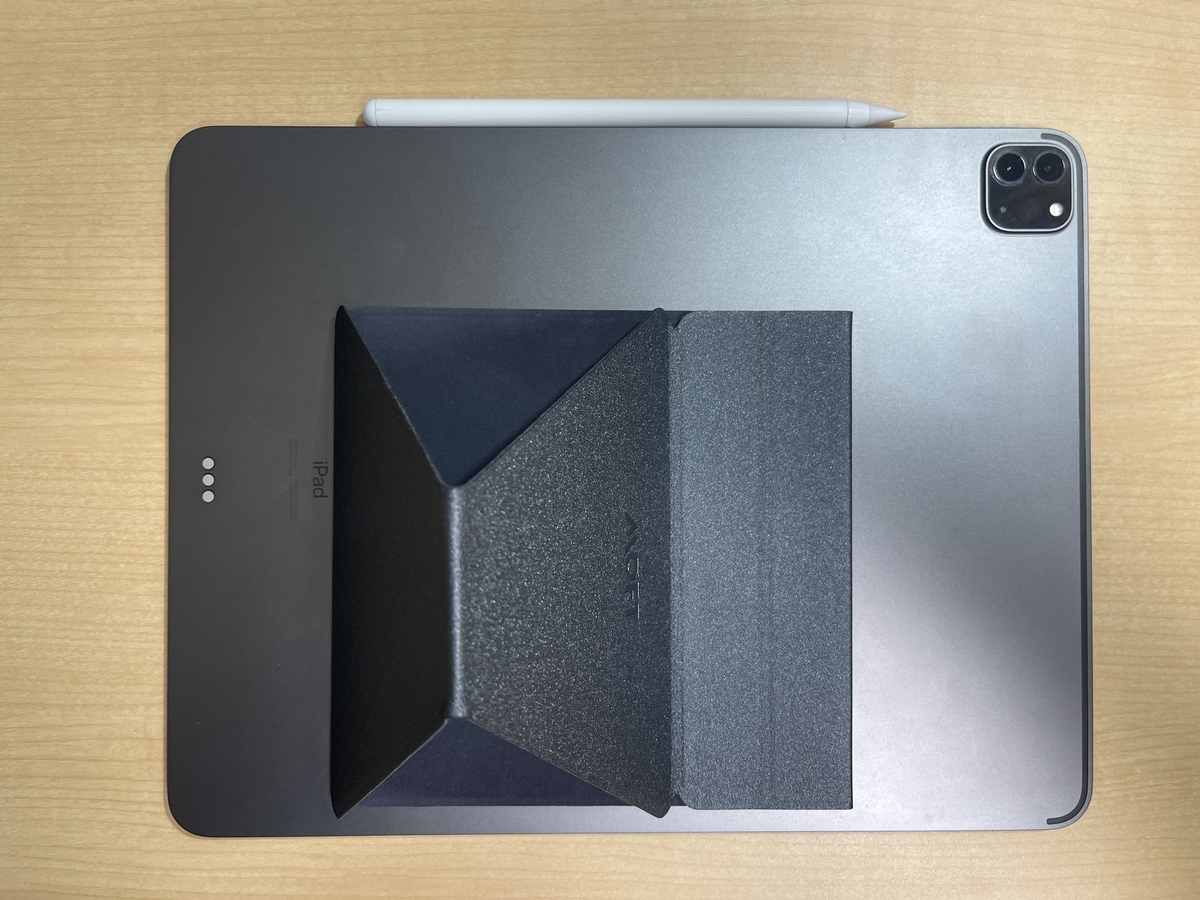
これが私が何回か貼り直して横方向使用で一番安定していると感じた位置です。
iPad Pro 12.9インチの場合です。
そしてこれがスタンドを60°の位置にセットしたときの写真。スタンド部分の三角形の頂点がiPadの中央部分より左側にあるのがわかります。
そしてこれは商品説明写真の60°のいちで、MOFT Xの左はしが、デバイスの左はしにビタビタなのがわかります。
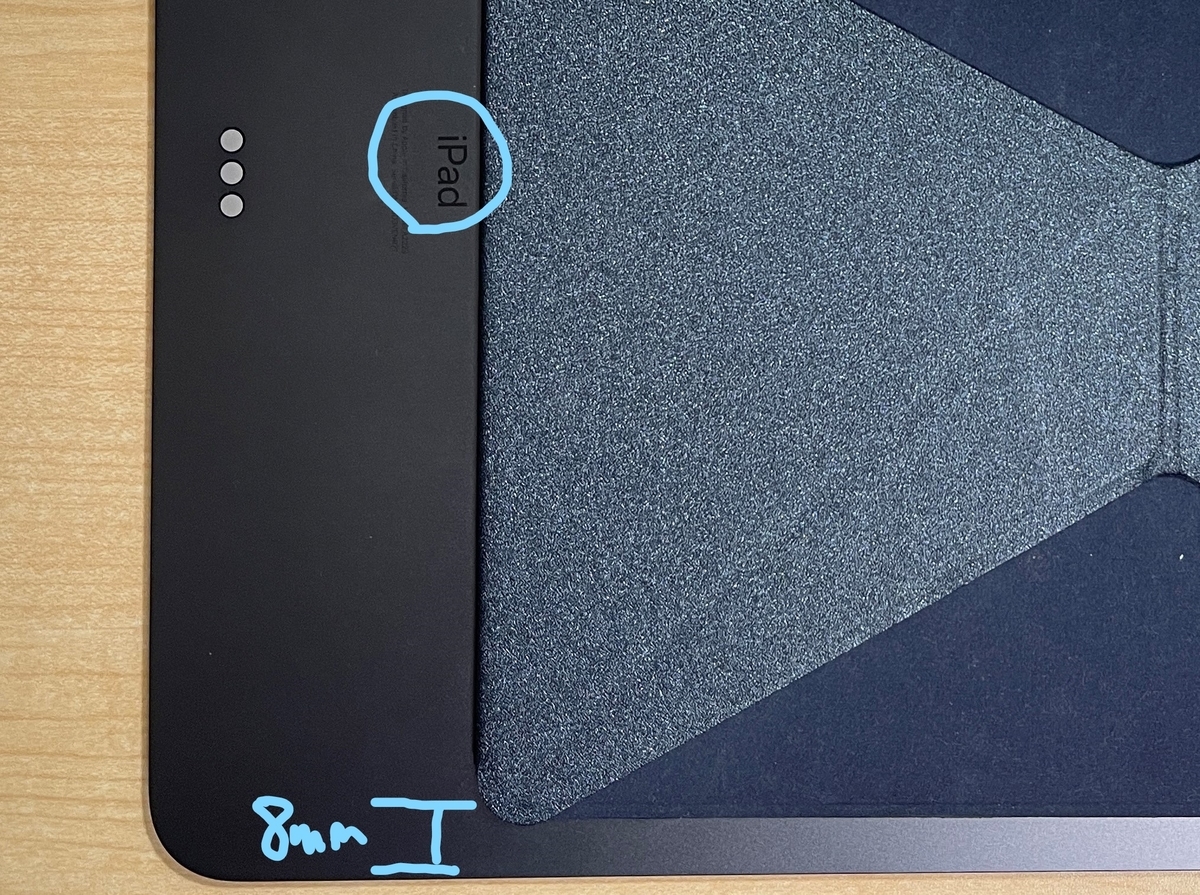
ちなみに、12.9インチでこの位置にMOFT Xを貼ると、ディスプレイを見たときに上側の左側を軽く押すとだけでiPadが倒れてしまいます。
最終的に落ち着いた位置はちょうどiPadの刻印が見え、写真下側のフチから8mmくらいの位置がちょうど良いと思います。
短所:膝の上や、不安定な場所ではスタンドとして使えない(平らな場所専用)
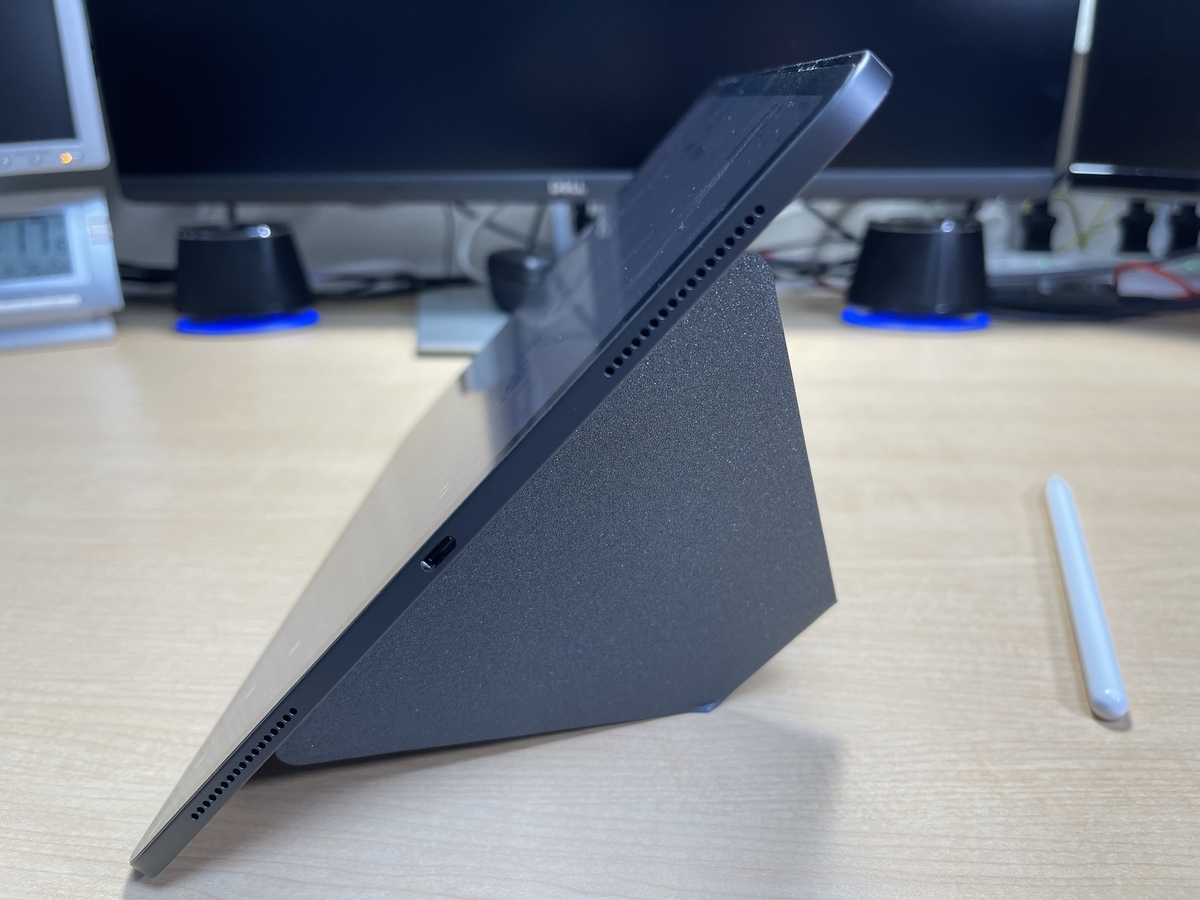
この写真はMOFT Xのスタンド部分のクローズアップです。
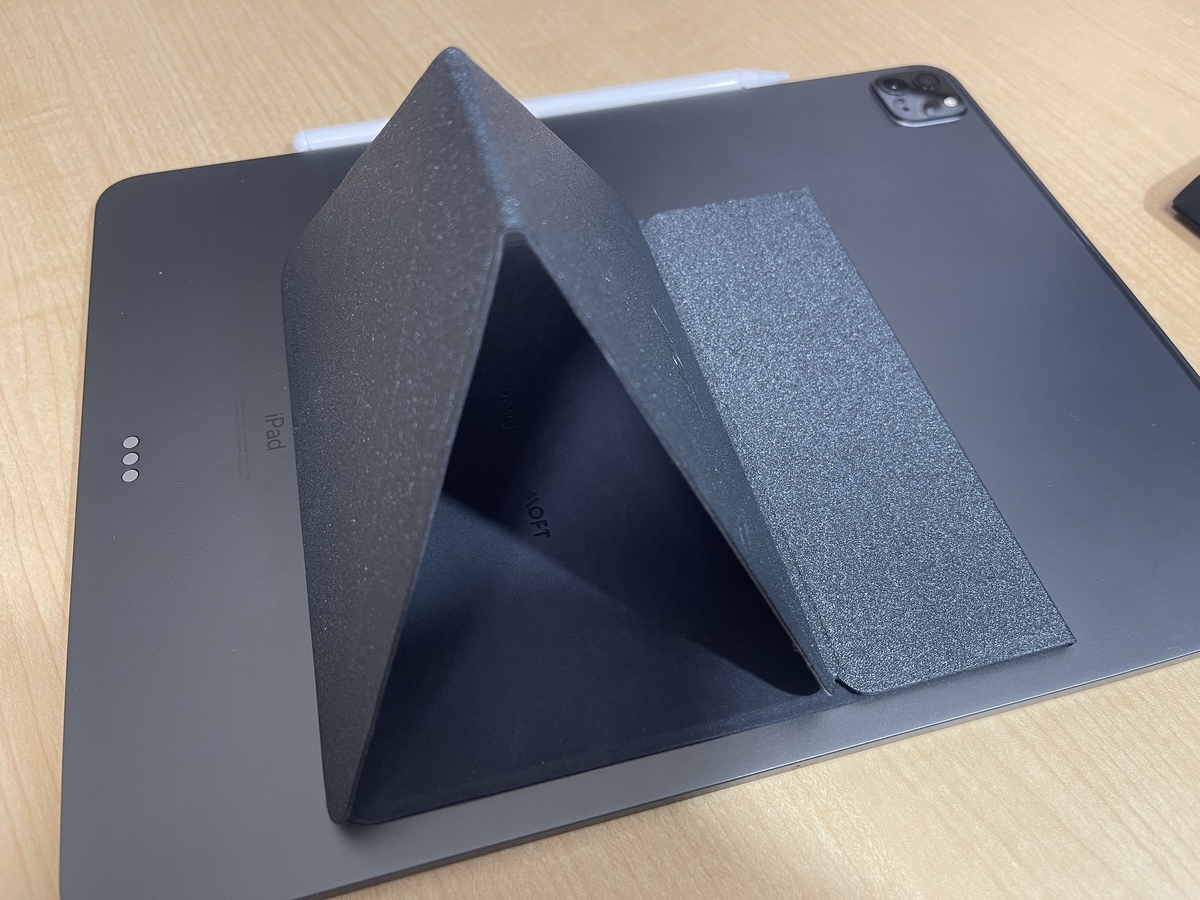
ご覧の通り、MOFT Xのスタンド接地面は非常に少なく、しかも12.9インチの場合はデバイス中央から左側に接地面がずれいます。
設置場所が膝やベッドなど平でなかったり、柔らかいものの場合は倒れやすくなるので、注意が必要です。

まとめ
短所というか注意すべき部分がほんの少しだけありますが、総合的には機能性、デザイン、価格のバランスはかなり高いレベルにあると思います。
アップル製品のデザイン性の高さを犠牲にすることなく、十分な機能を持ち、軽く、かっこいいのこMOFT X iPadスタンド、おすすめです!
当ブログの一番人気記事です。快適に使えるiPadアクセサリーなども紹介しています。
【グロック】ハードキックGBBカスタム ダイナピストンヘッド Glock17 Gen.4, XDM-40
ライラクス ダイナピストンヘッドでハードキック仕様にグレードアップ!
こんにちはエンジニアです^^
今回の記事では、グロック17Gen.4とXDM-40のピストンヘッドを交換して、キレッキレのハードキックGBBにグレードアップしちゃう手順を説明しつつ、簡単なレビューをお届けしようと思います。

ライラクスダイナピストンヘッド
購入商品
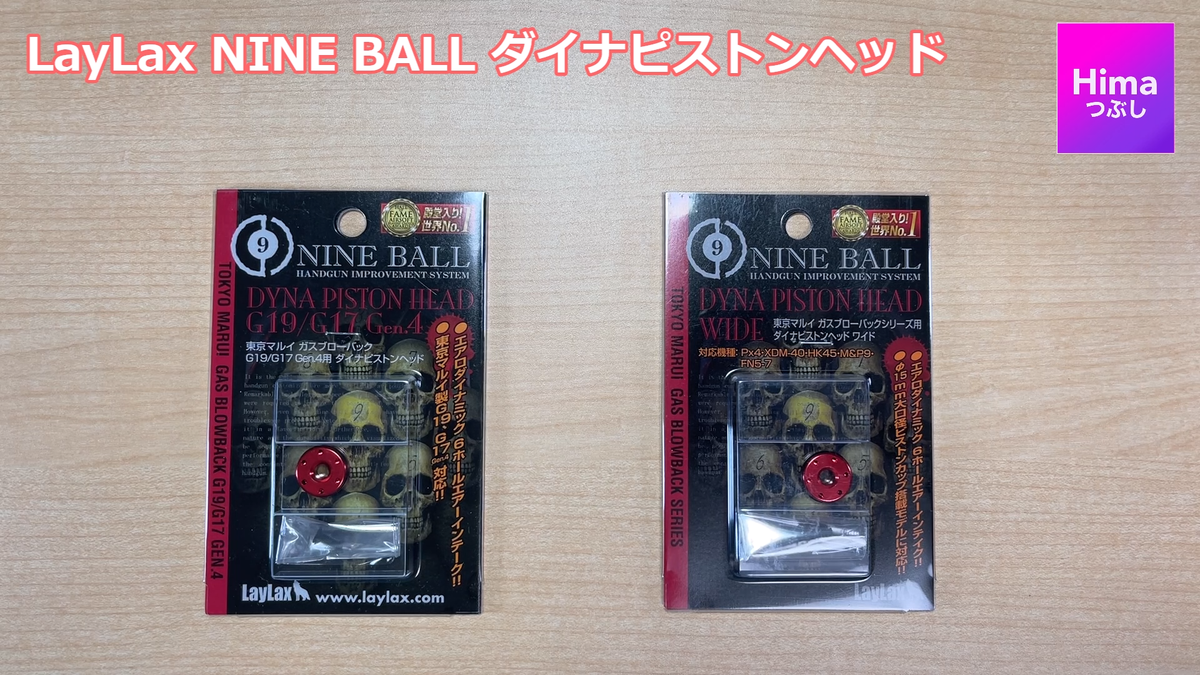
今回もパーツはアマゾンで購入しました。
写真左は東京マルイグロック19, 17 Gen4専用で、右はPx4, XDM-40, HK45, M&P9そしてFN5-7とΦ15mmシリンダーシリーズ共用となっています。

グロック17 Gen.4のパーツ交換手順
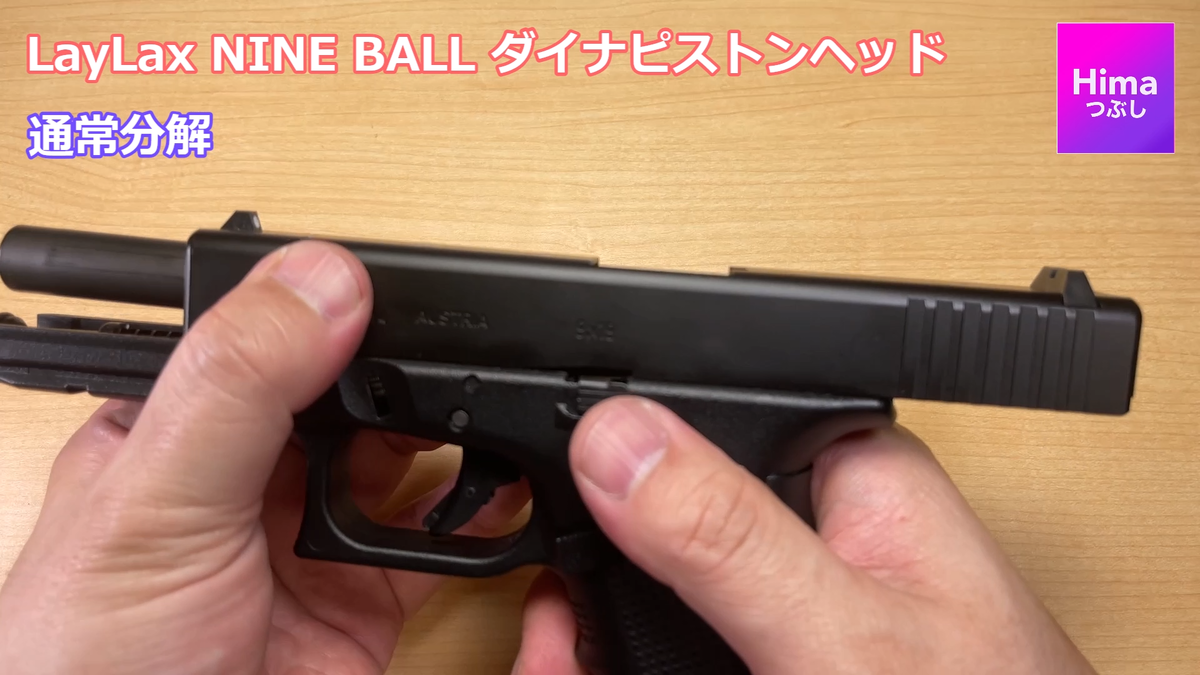
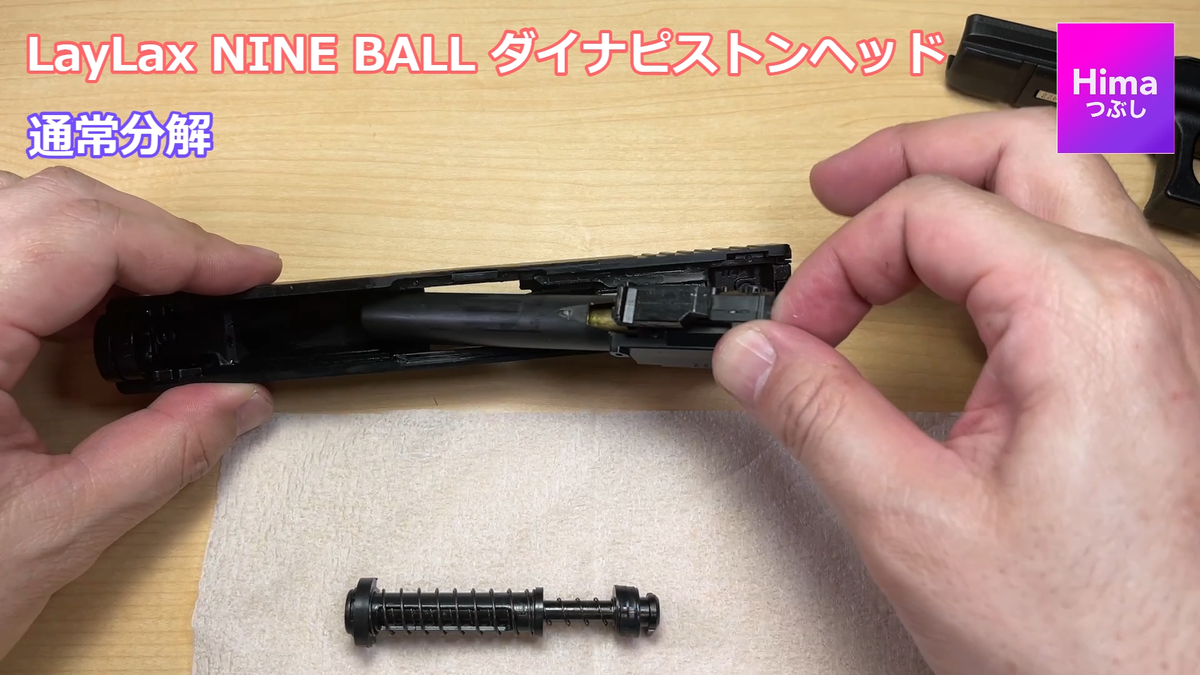
まずは通常分解を行ってスライドからリコイルスプリングAssyとバレルAssyを取り外してください。
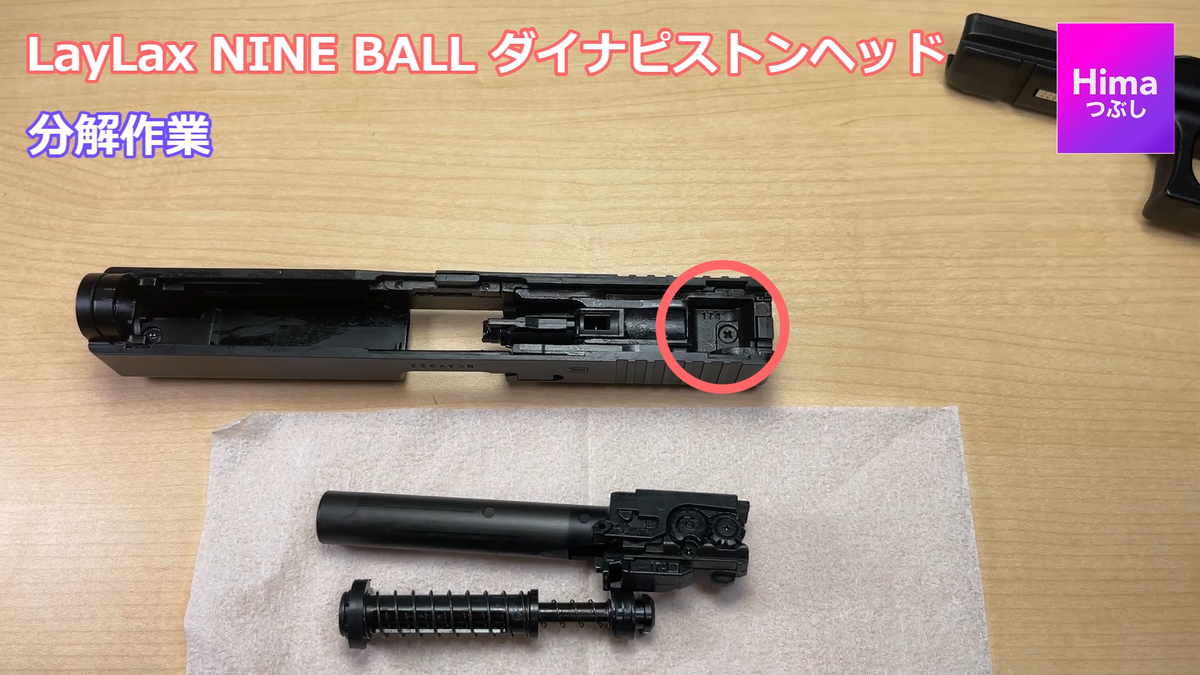
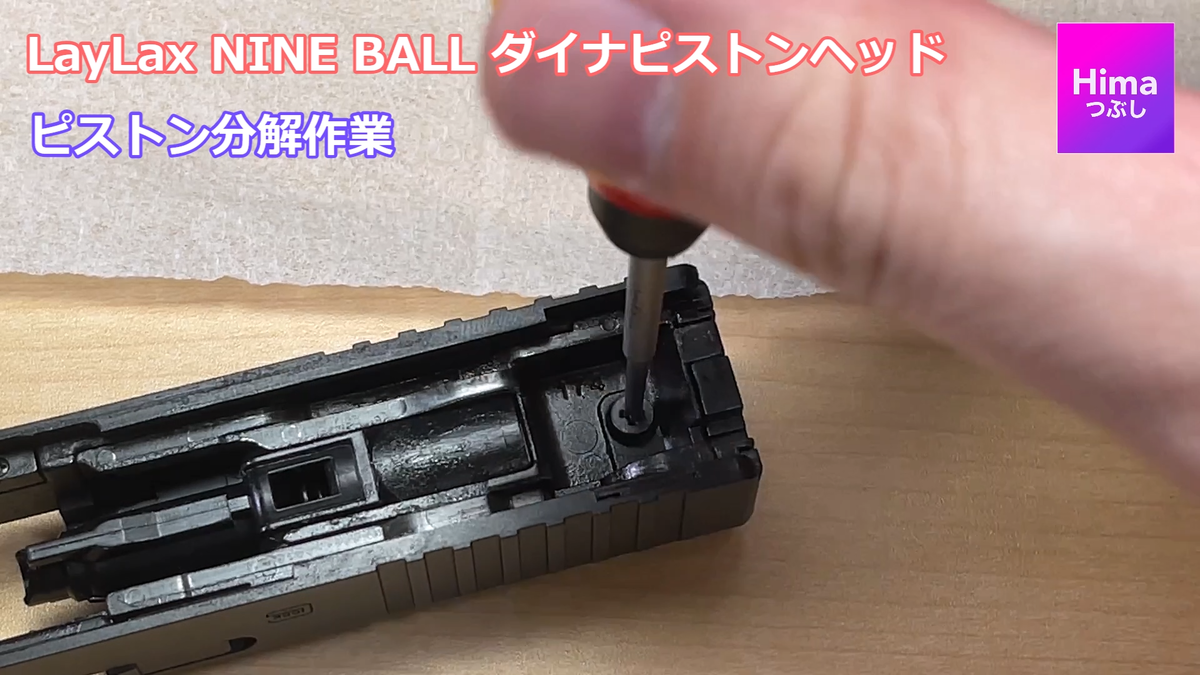
続いて丸で示したネジを外して、リアサイトを取り外します。部品をなくさないように注意してください。
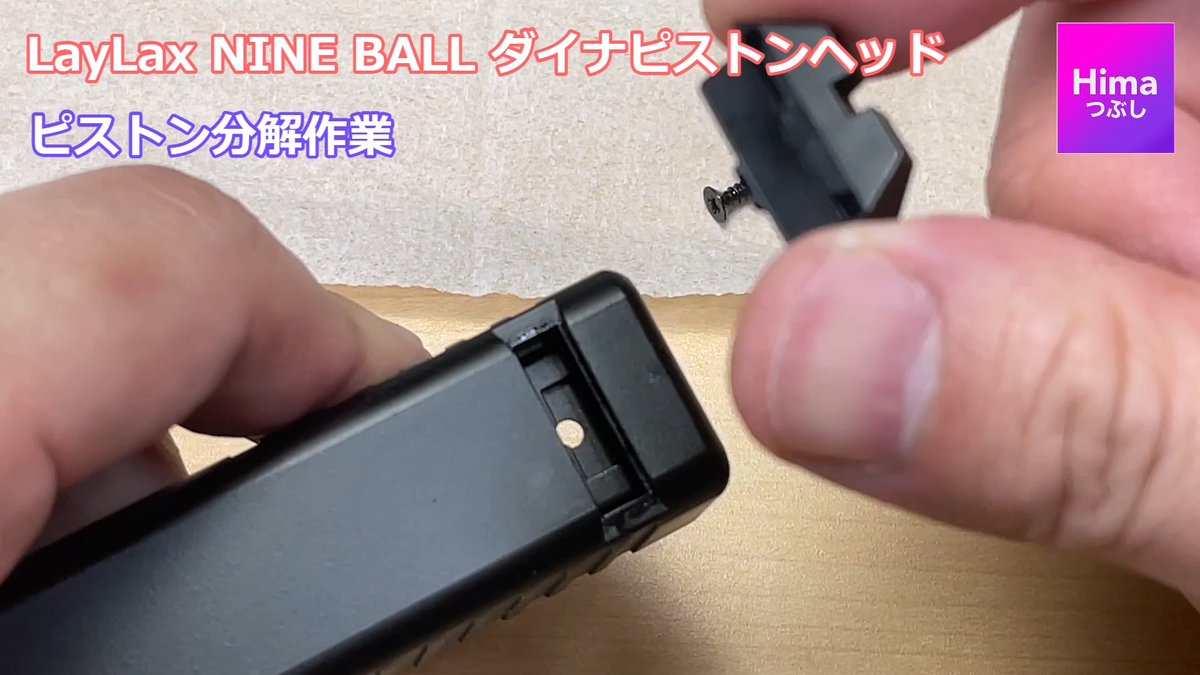
ネジを取ったあと、リアサイトは溝にハマっているだけなので、ゴニョゴニョして外してください。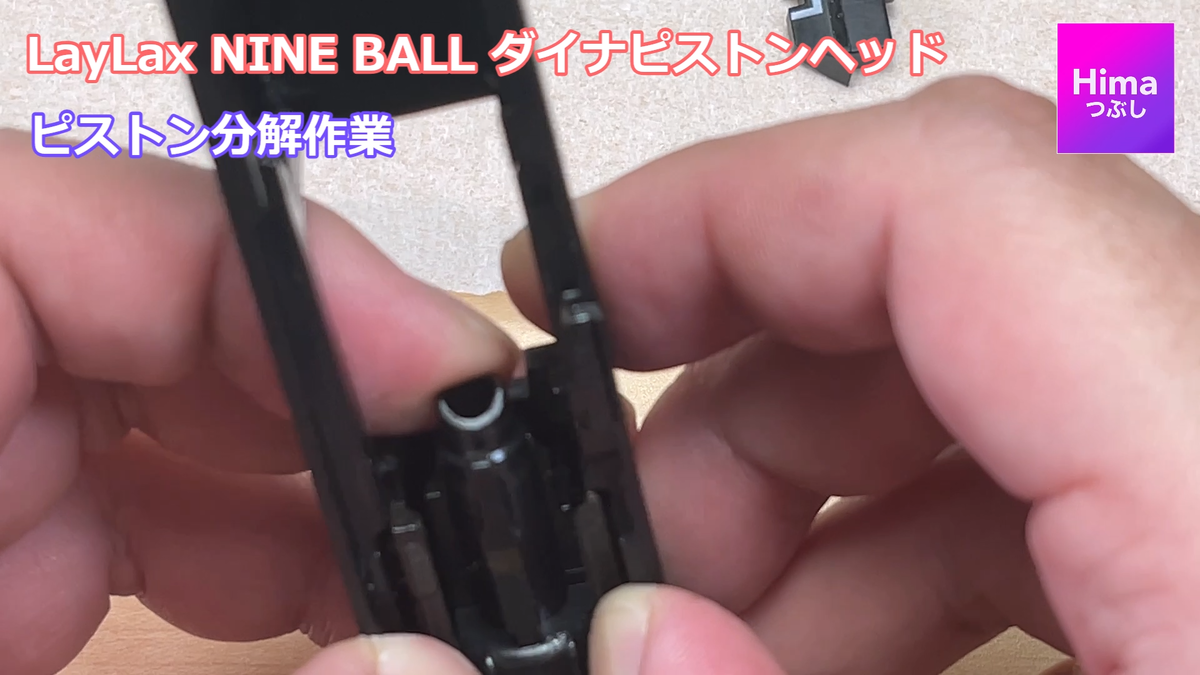
説明書ではスライドの両側を指で開いてピストンを取り外すと書いてありますが、結構固くてなかなかピストンAssyが出てきてくれません。
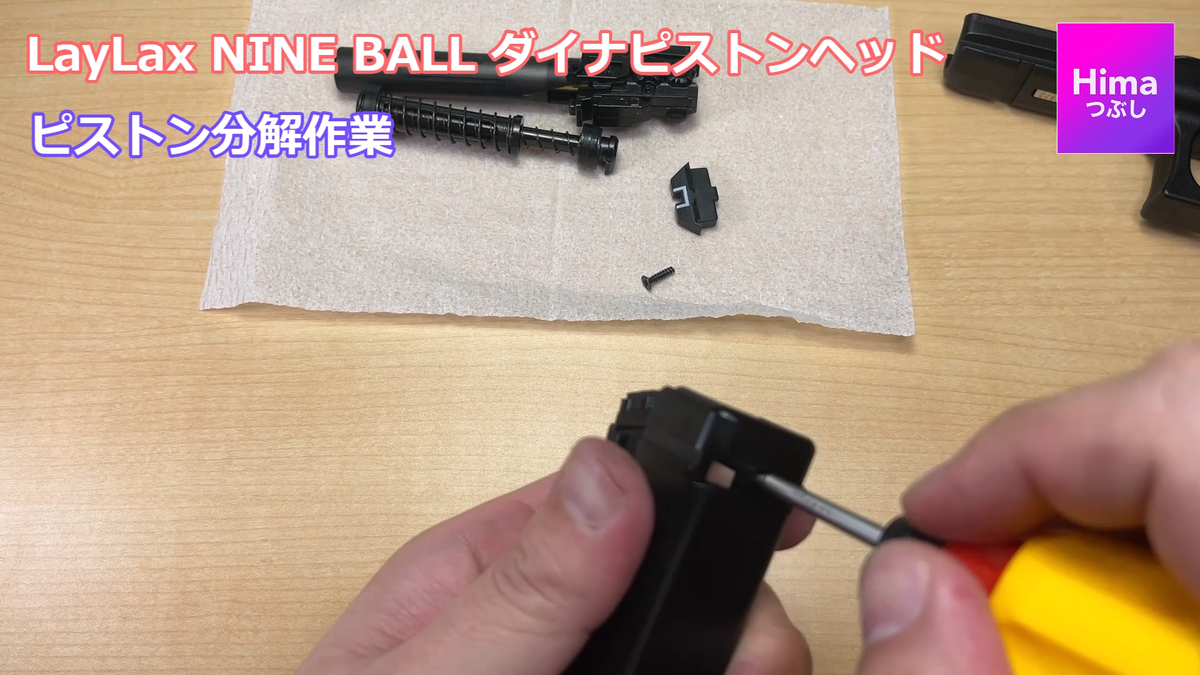
私は先程外したリアサイトの溝からドライバをピストンAssyに当てて軽く押し込んでみたらピストンAssyの後端が外れてくれました。
ドライバで押した部分の金属表面にキズがついてしまいましたが、組み立ててしまえば見えないとこをなので気にしないことにします。
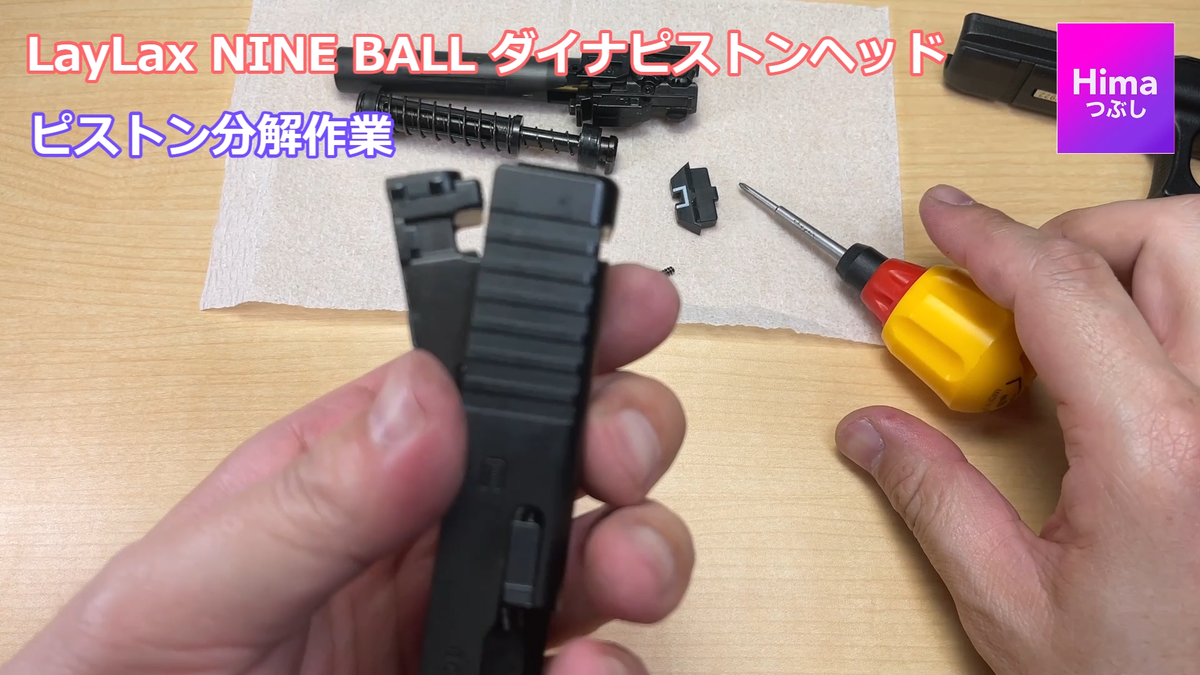
こんな感じでピストンの後ろ側が飛び出てきたので、あとはまたゴニョゴニョやってピストンを取り外しました。
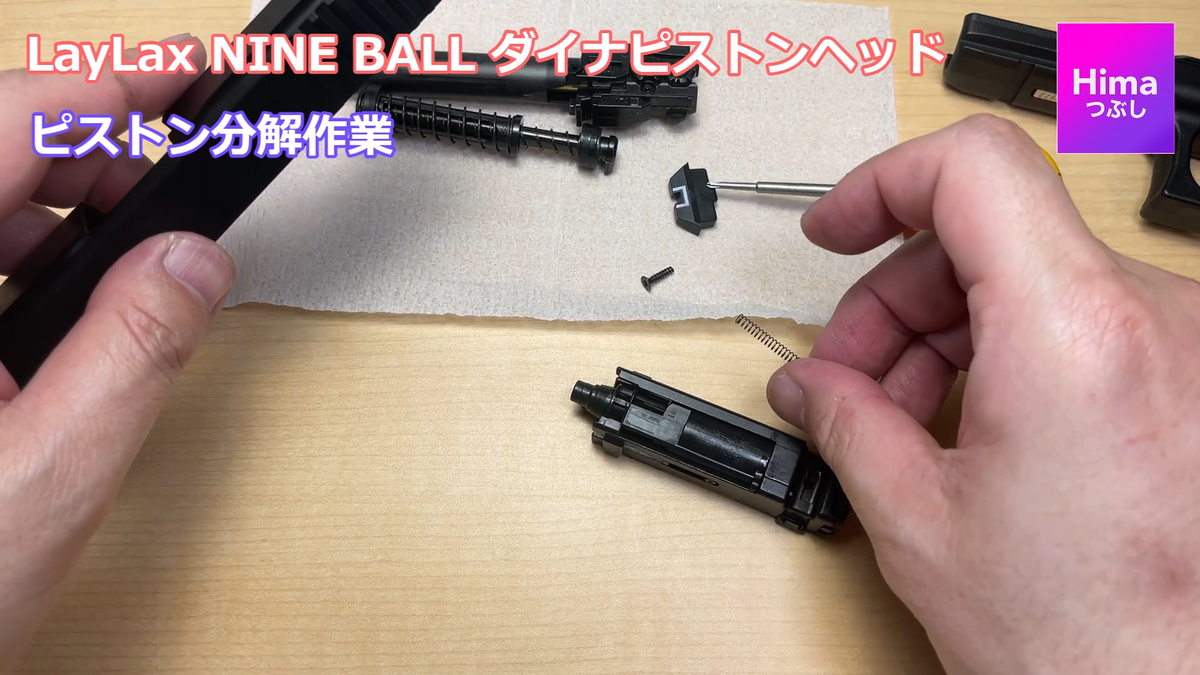
この写真の右手でつまんでいるスプリングはピストン上部に乗っかているだけなので、なくさないように注意してください。
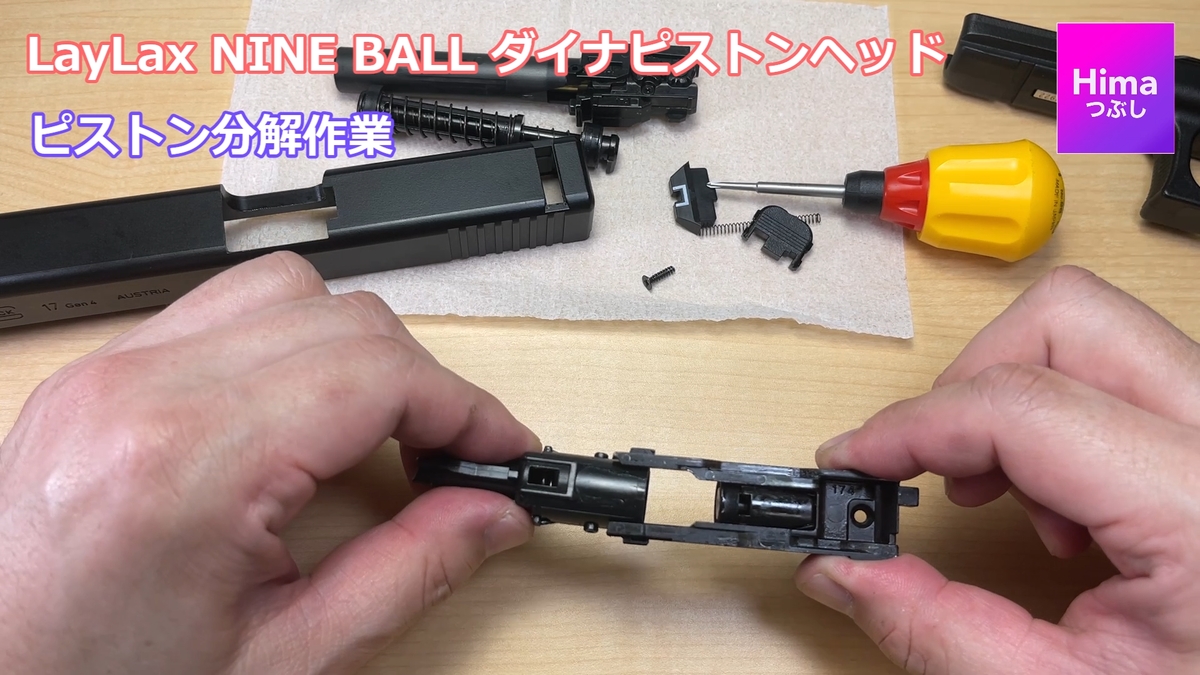
続いてシリンダーを引き抜けばお目当てのピストンカップ(部品名)に到達します。
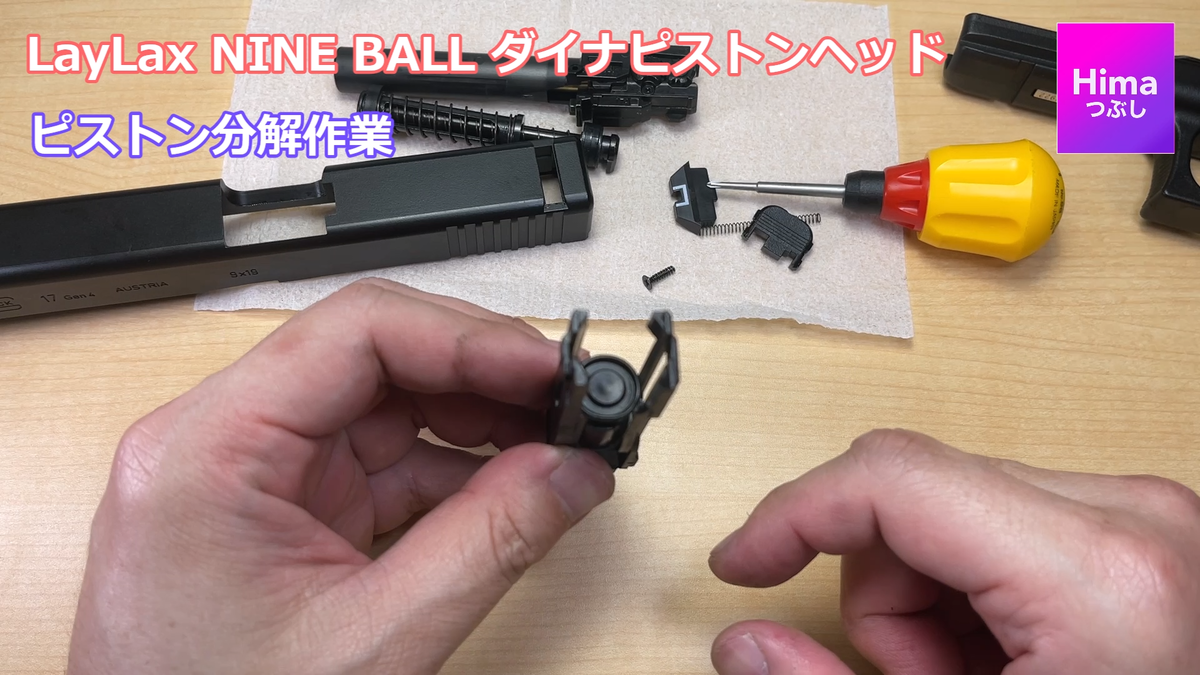
この真ん中にハマっているのが純正ピストンカップです。爪などを引っ掛けて引っ張れば取れます。
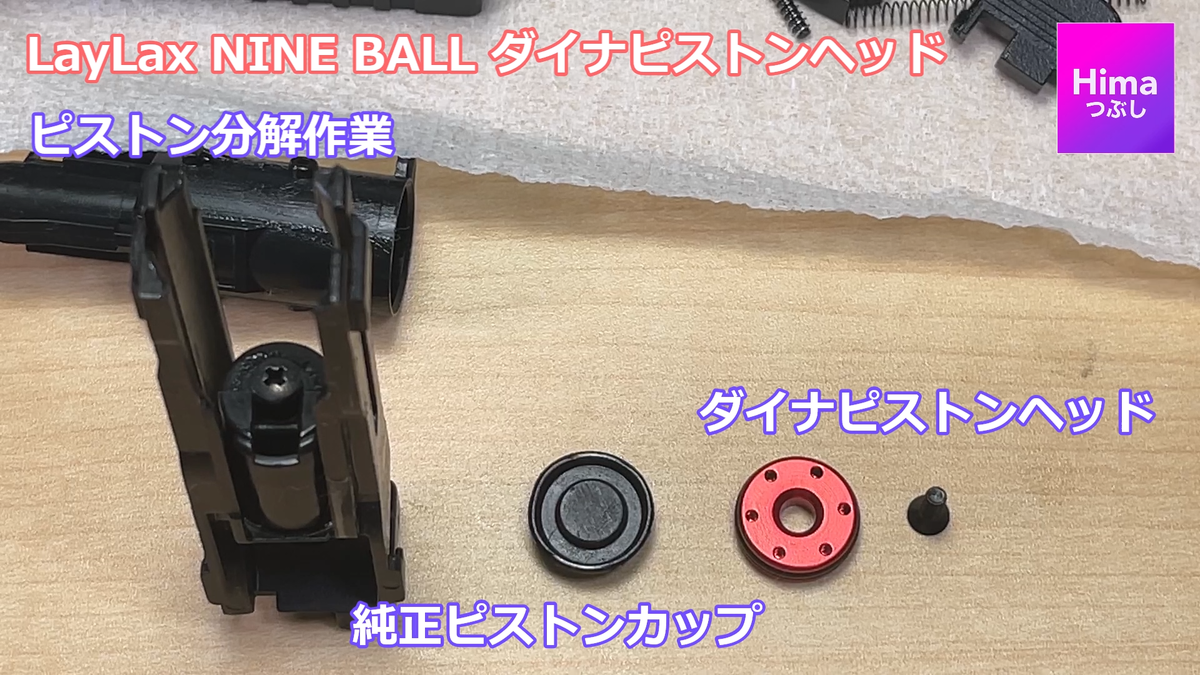
ピストンカップを外すとビスが出てきますので、それも外します。外した場所にダイナピストンヘッドを取り付け、付属している皿ビスで固定すれば取り付けは完了です。
くわしい商品説明はありませんが、ピストンヘッドに空いている6個の穴にブローバックガスが入り込み、Oリングをシリンダーに押し付けることで気密性がアップ、今まで漏れていたガスも運動エネルギーに利用することでより強いブローバックを実現できるというコンセプトかと思います。電動ガンのピストンヘッドも全く同じ機構を採用していますからね。
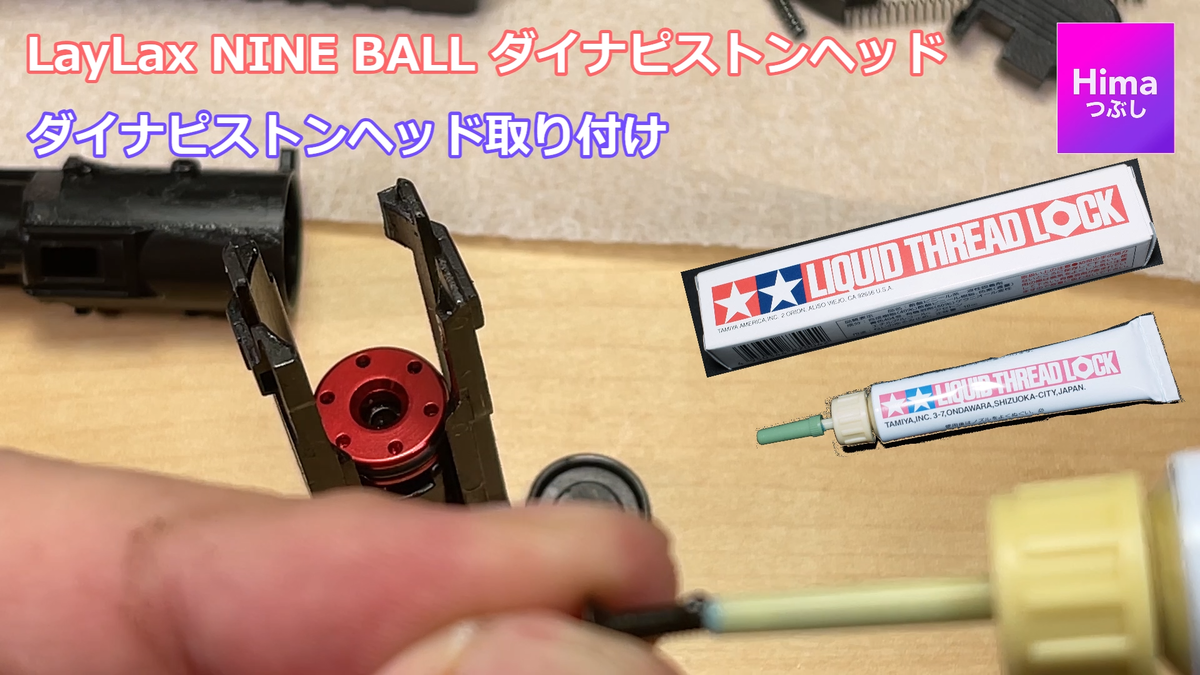
ピストンヘッドを固定する付属ビスにはネジロック剤を軽く塗布しておきました。説明書でもネジロック剤の塗布を推奨しています。使用したのはタミヤ製のリキッドスレッドロックです。
タミヤの信頼度:★★★★☆(4/5点)
-1☆の理由ですが、最近は模型店やおもちゃやが減ってしまってアマゾンで購入することが多くなってしまったからですかね。セラグリスとかすぐにほしい時にアマゾンに無いと困ってしまいます。
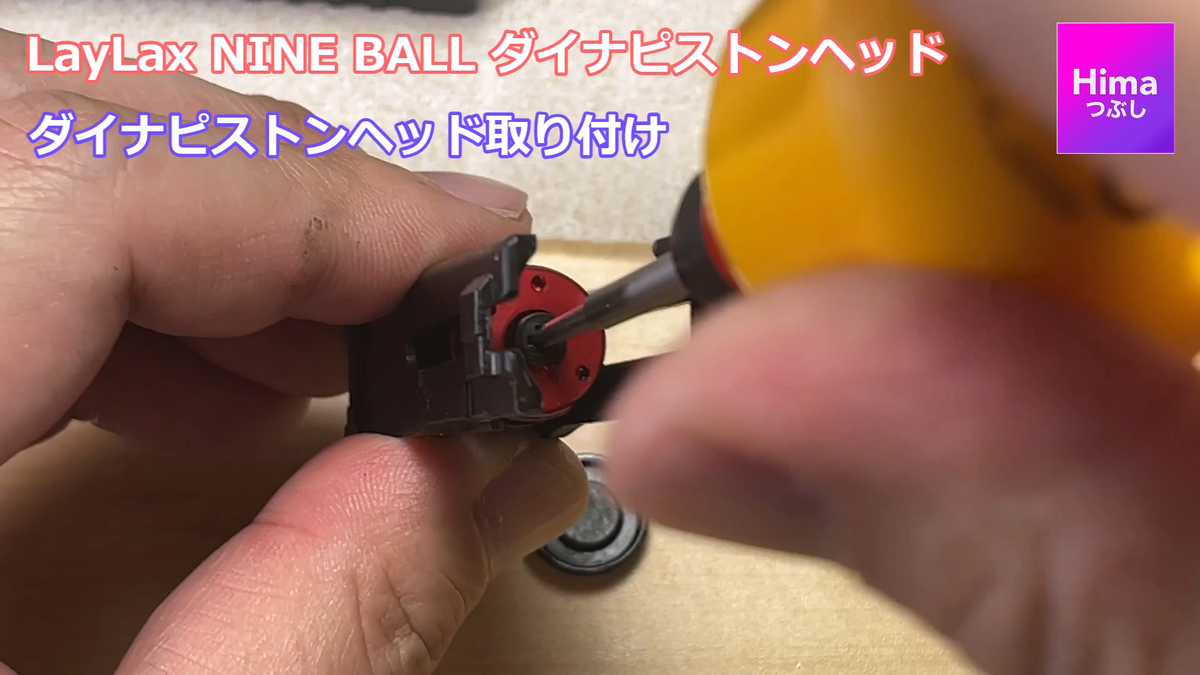
ネジの手応えはしっかりしていますが、ネジをなめてしまわないよう締めすぎ注意でお願いします。
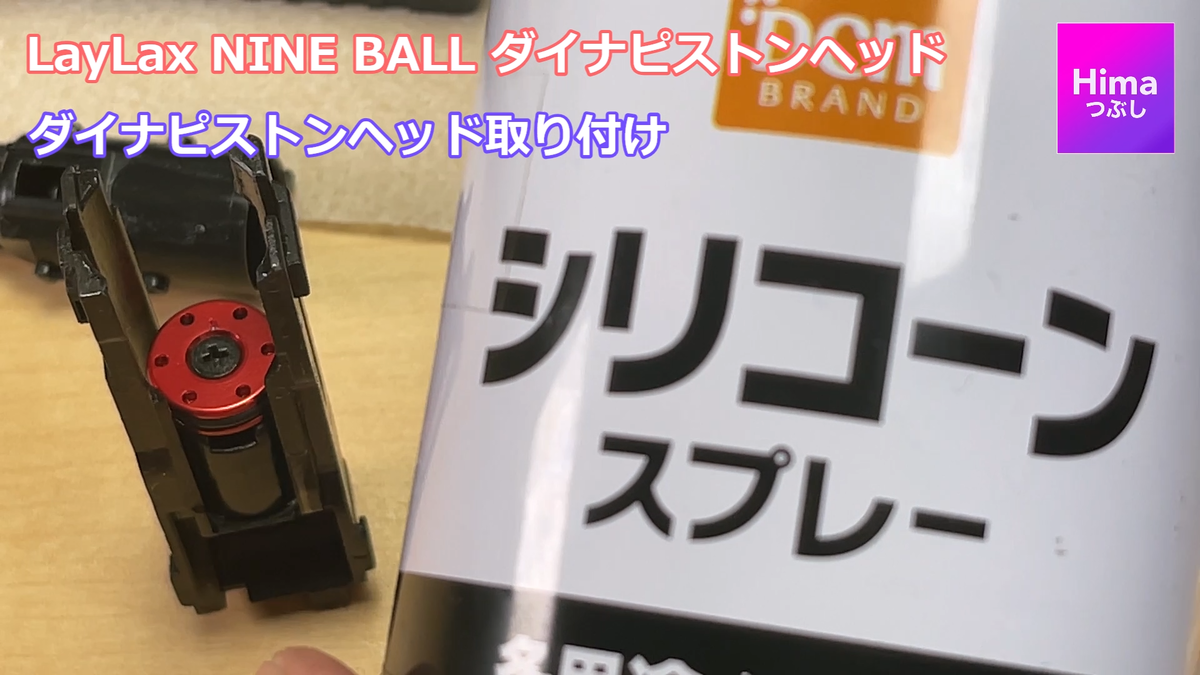
ピストンヘッド、シリンダー内部にシリコンスプレーを塗布しておきます。説明書にはエアガン用シリコンスプレー等って書いてありますけど、何が違うのですかね。
私はホームセンターで買える一番安いシリコンスプレーを長年愛用していますが、シリコンスプレーが原因のトラブルはないですね。
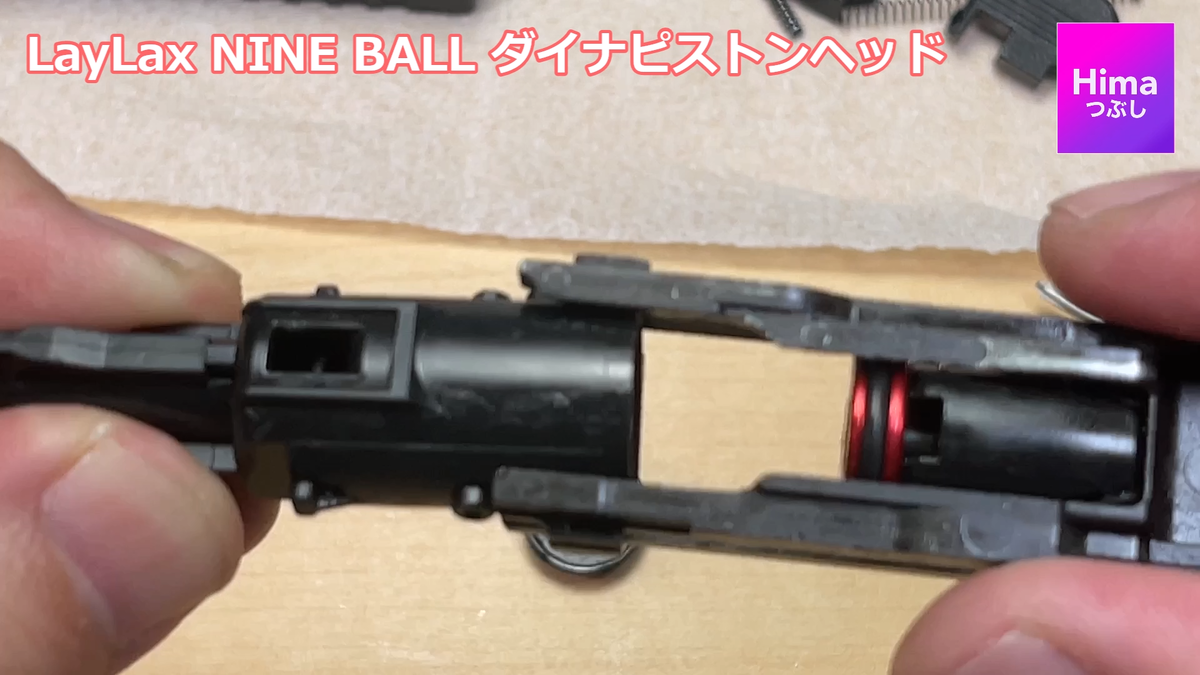
シリンダーを元の位置に戻しておきます。
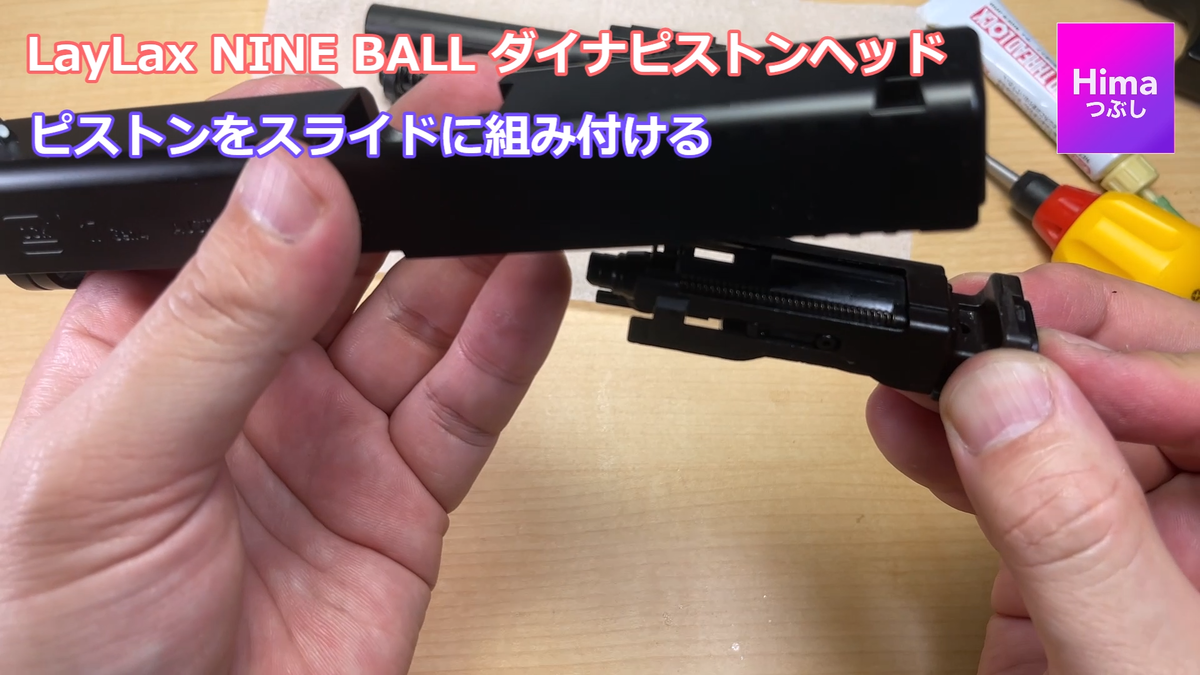
ピストンAssyをスライド内に組み付ける時は、スライドを上からかぶせるようにして組みます。
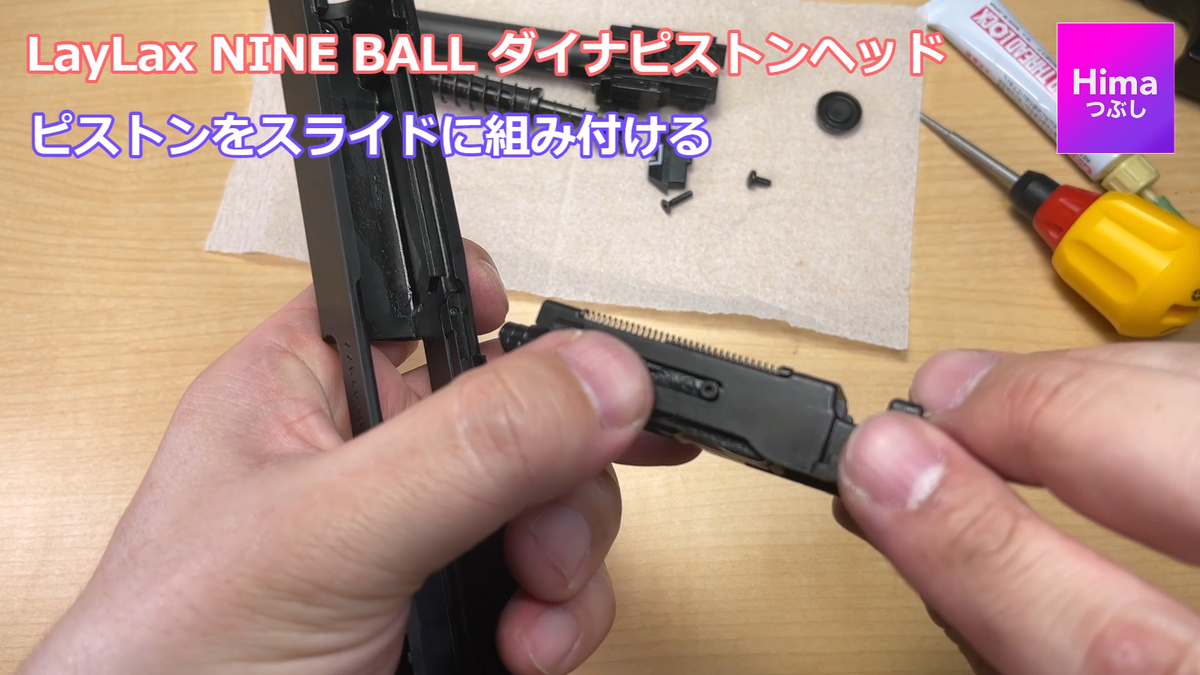
この写真は失敗シーンですが、ピストン上部のスプリングは所定に位置の置いているだけで、何かにハマっていたりしません。
ピストンをひっくり返すとスプリングは落っこちてしまうので、上からかぶせるしか方法がないです。
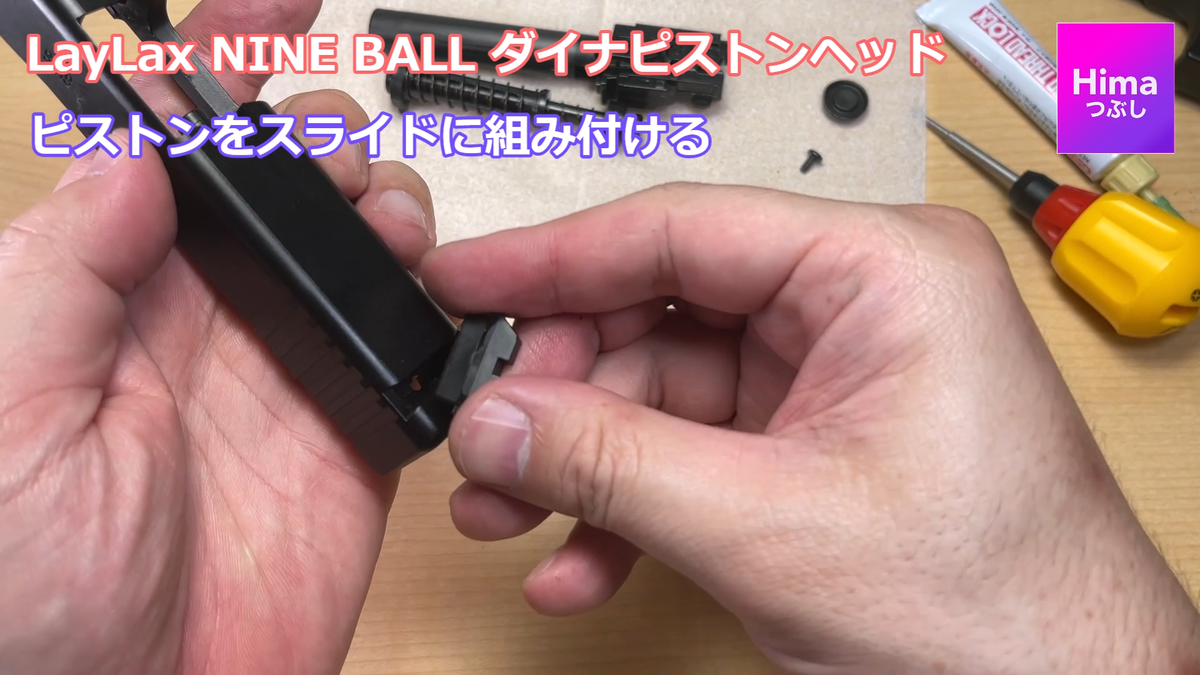
あとは簡単、リアサイトを元の位置に戻します。白いマーカーが外側ですよ。
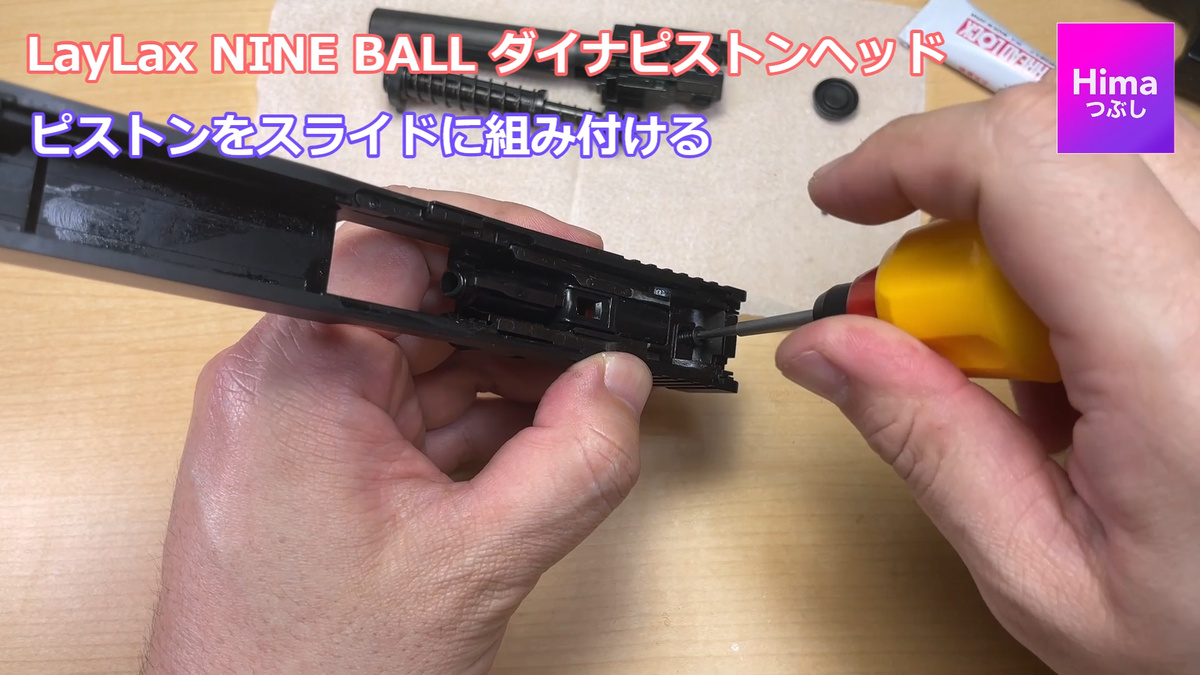
リアサイト裏側のビスを締め付けます。(ネジロック剤はなし)
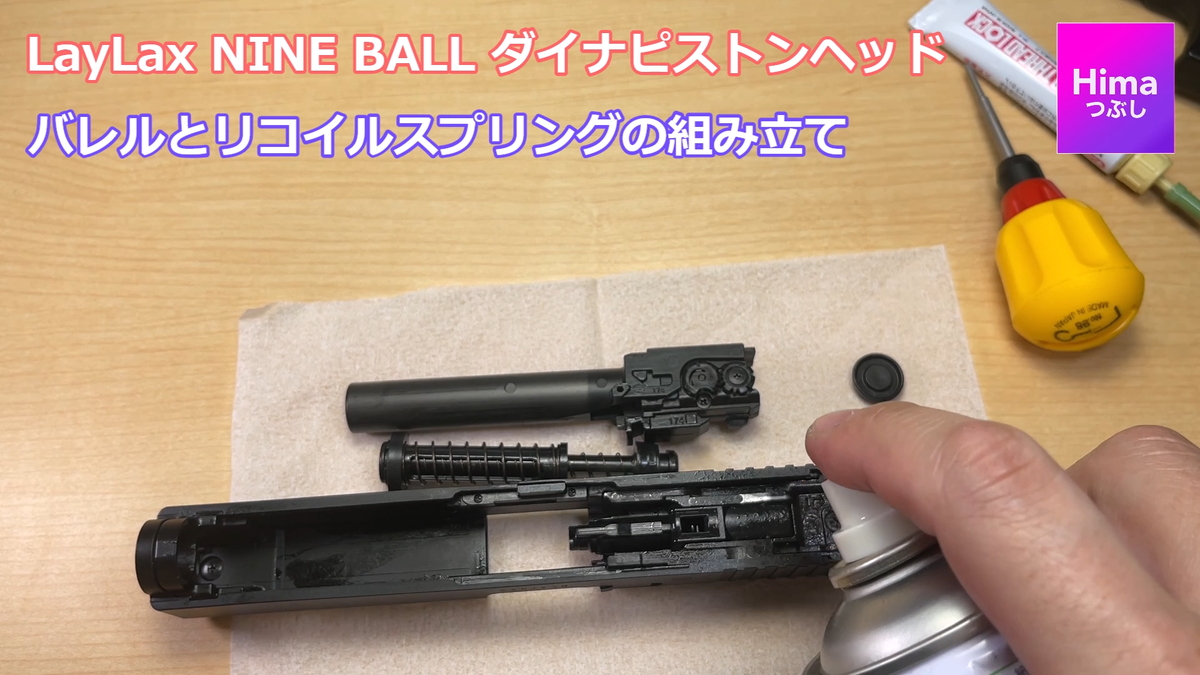
ピストンの見える範囲にシリコンスプレーを塗布します。シリコングリスの刷毛塗りでも良いと思います。
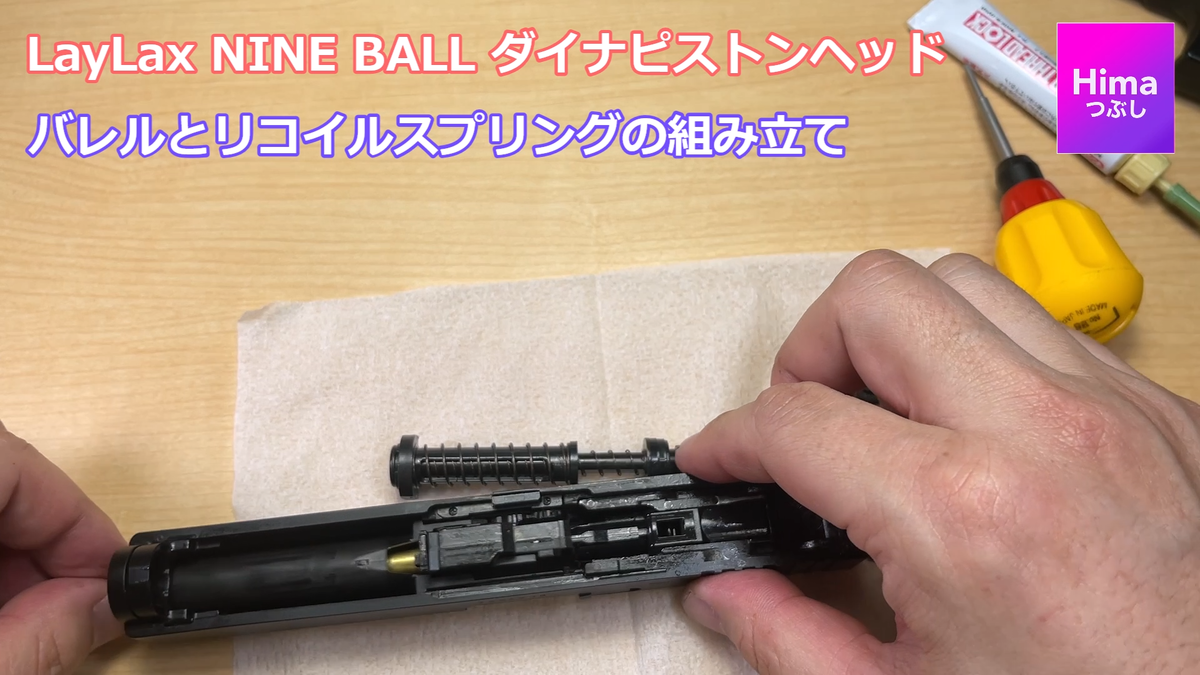
バレルとリコイルスプリングを元に位置に戻します。
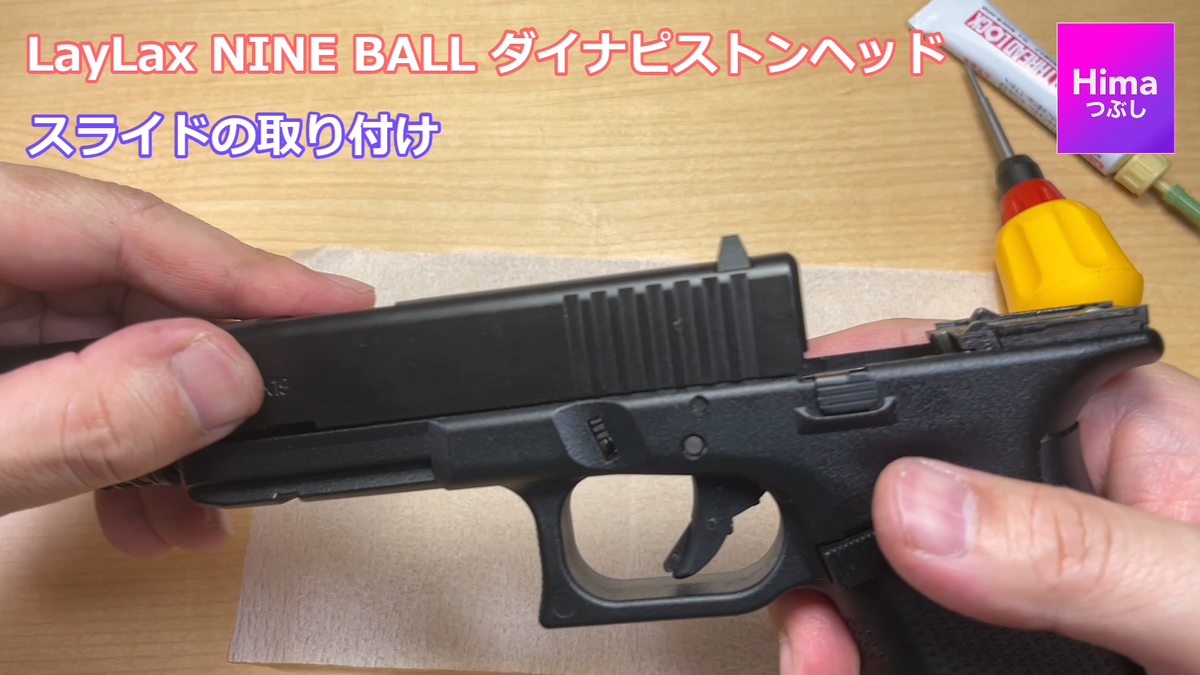
スライドをフレームに組み付けて作業完了です。
実射レビュー
それではカスタム前とカスタム後の比較写真をご覧ください。
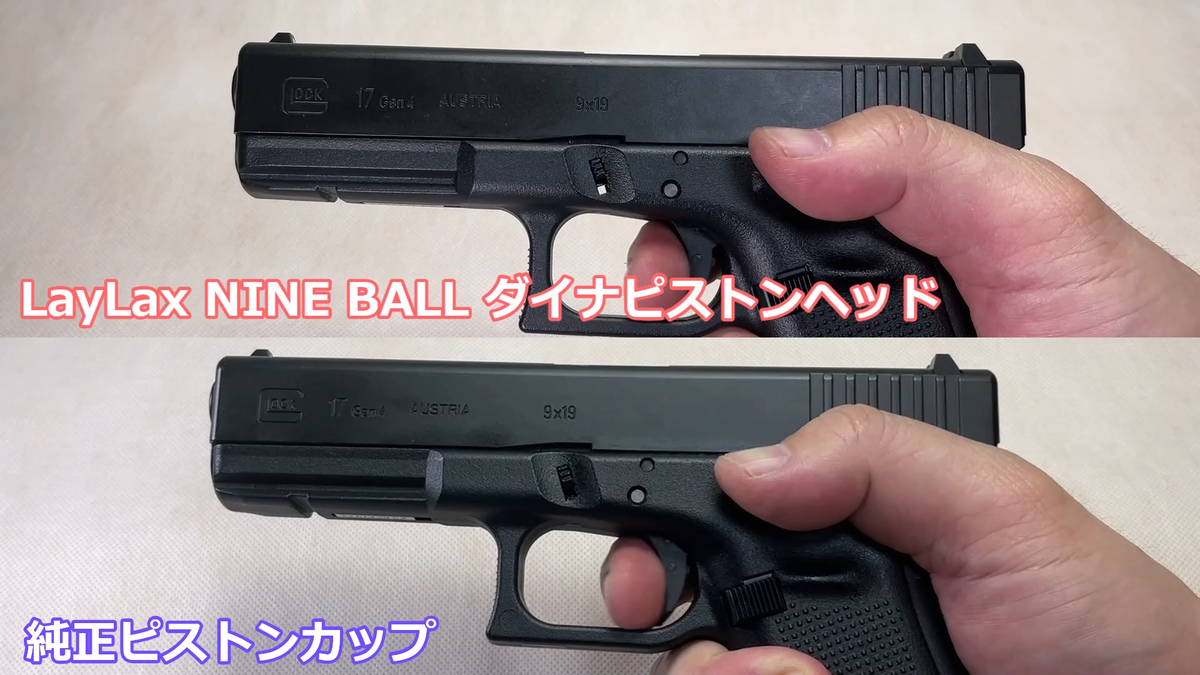
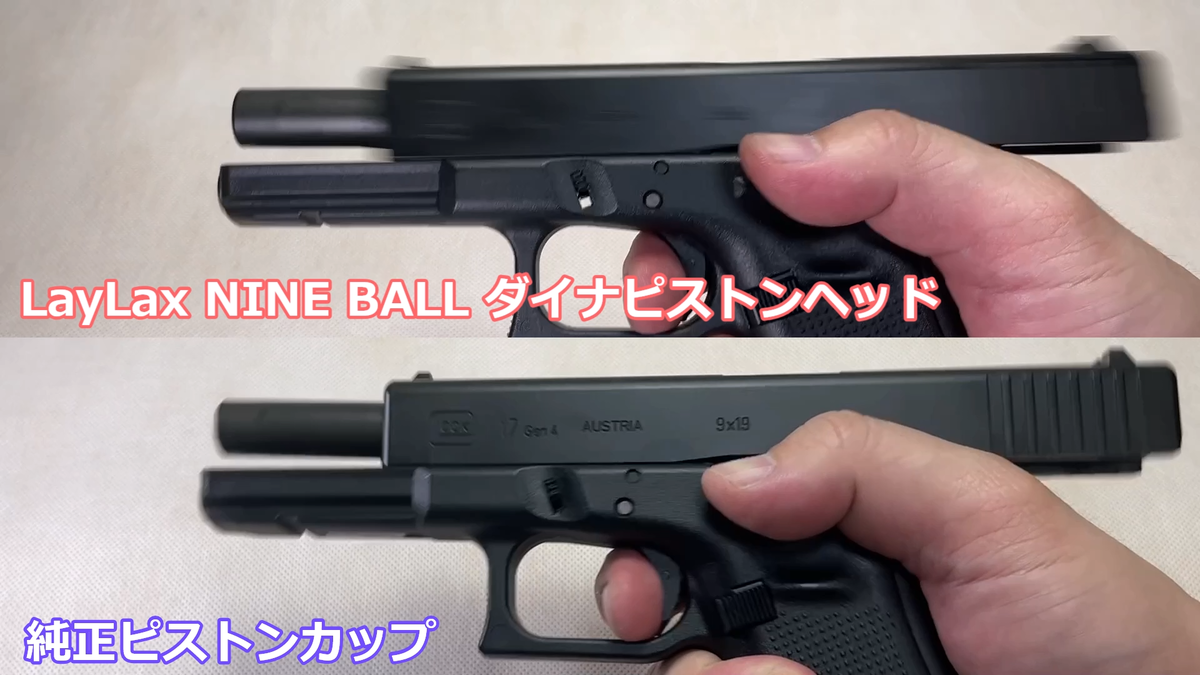


どうでしょうか。「こんな写真でわかるわけないだろ!」って感想がいっぱい聞こえてきそうですね。
でもご安心ください。ちゃんとYouTubeの私のチャンネルに詳細な動画をアップしてありますから、実際の作動状況はそちらの動画でチェックしてみてください。
初速チェック
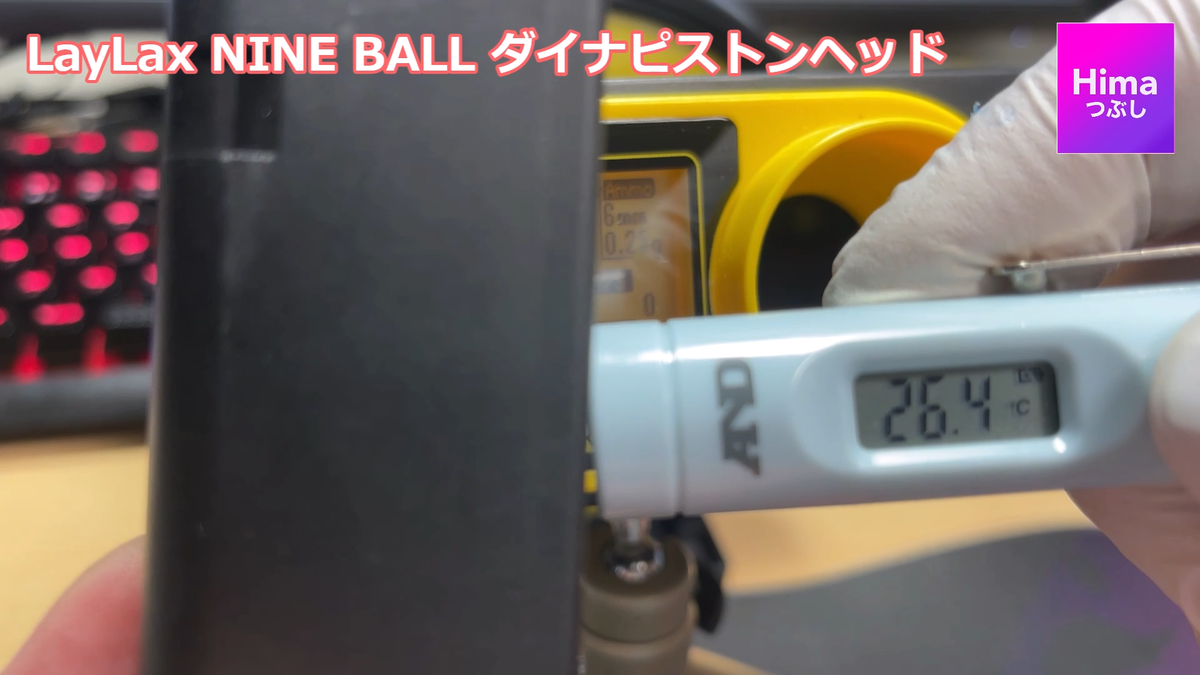
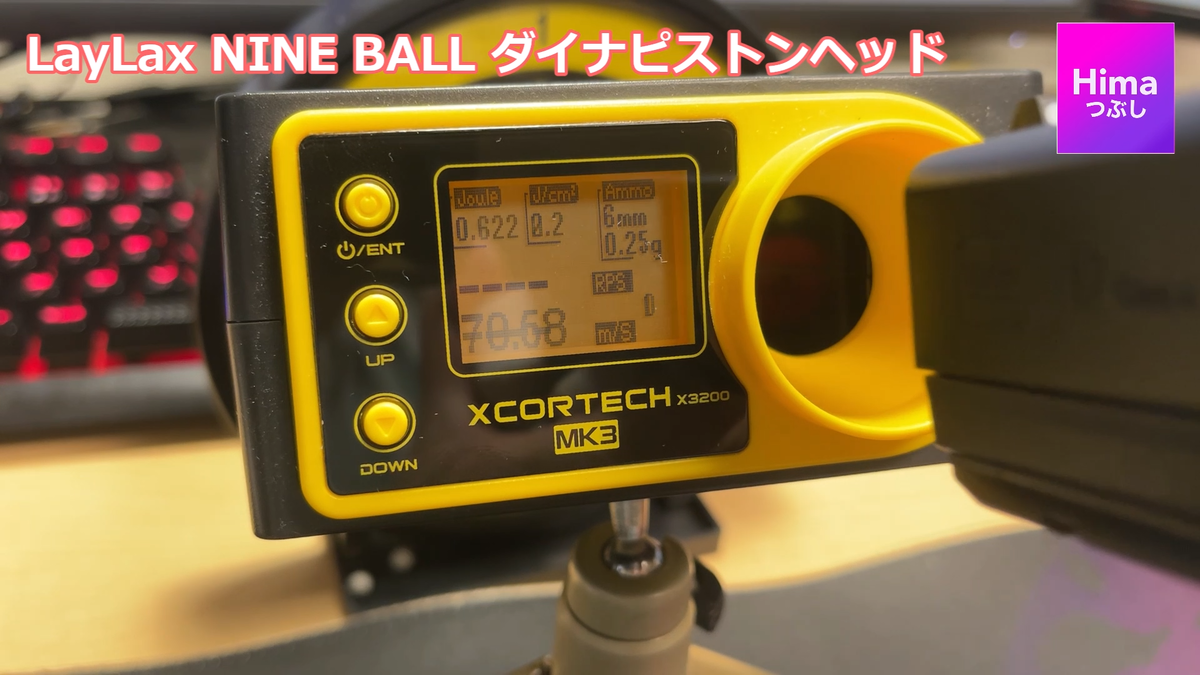
70.58m/sec @ 0.25gバイオBB
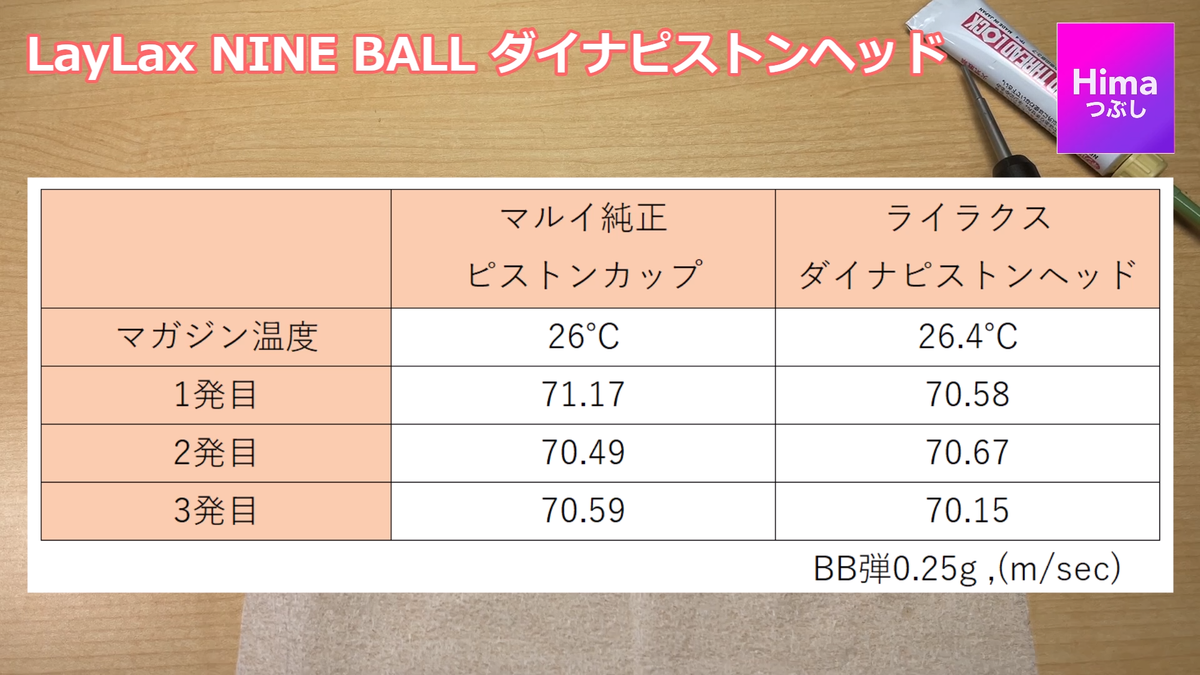
ということで、純正ピストンカップより初速が若干低くなってしまう結果となってしまいました。ちょっと残念。
一方、体感的にはブローバック時のキックはダイナピストヘンドに交換したあとのほうが強く感じます。
これはプラシーボ効果かもしれませんが、ダイナピストンヘッドで1マグ撃った直後に純正に戻してまた1マグ、そしてもう一度ダイナピストンヘッドで1マグ撃って確認しました。
XDM-40の交換作業

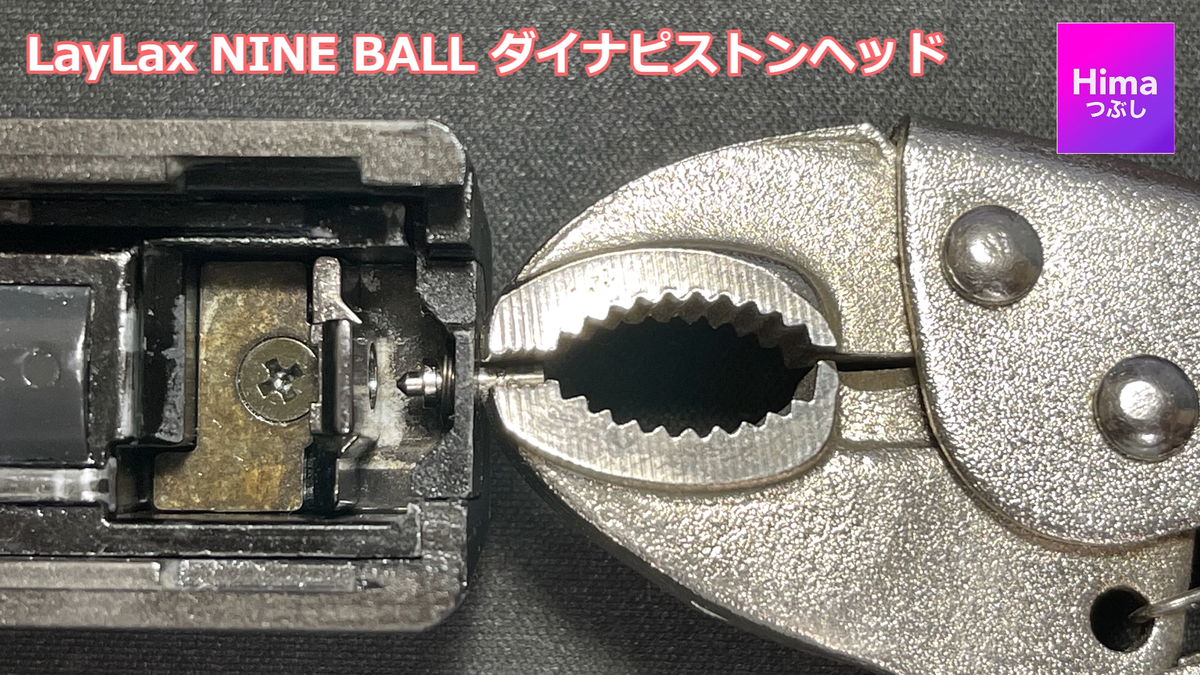
XDM-40については特に検証はしていませんので記事にはしませんが、交換作業のポイントや発射レビューは動画をチェックしてください!!
当ブログの人気記事!
耳をお大事に!おすすめWeb会議用ヘッドセット
Teams会議の音にまつわる困ったこと
今年はもう何時間web会議をやってるんだろうか。参加者の質の悪い音声やマイクが拾っている雑音を聞いていると、それだけですごく疲れるし、自分のマイクが誰かにそんな思いをさせてるとも限らない。
PC本体のマイクで参加している人もいるけど、はっきり言って迷惑。私の会社で去年から導入された超軽量薄型ノートPCはファンが回りだすととにかくうるさい。
ノイズキャンセリングといっても、スピーカ用なのか、マイク用なのかもあるし、変なノイズキャンセリングヘッドセットを使っている人だと、話はじめの冒頭の音声が切れてしまうこともある。
Bluetoothのヘッドセットは接続がめちゃくちゃ不安定で、ついさっきの会議では問題なく使えたのに、いきなりマイクが入らない問題とかも起きる。
気苦労が絶えませんね。。。。

どうもエンジニアです^^
各機種のレビューを先に見たい方は、目次をクリックして記事をジャンプしてください。
時間があるかたは、ぜひ記事の全文を読んでみてください。本人としては、記事の文字数稼ぎの無駄話を書いているつもりはありません。
2022年2月の記事:ヘッドホンの選び方
出だしからネガティブな感じになってしまいましたが、皆さんは今年を振り返ってみてweb会議が増えましたか?
私の場合、コロナ前は海外拠点のメンバーと週に1回、金曜日にweb会議を行っていて、最初の頃はLINE WORKSで、その後はずっとTeamsを使用しています。
緊急事態宣言後は在宅勤務が中心となり、毎日、朝、夕の2回の定例webミーティングやその他の定例会、非定例会などwebミーティング三昧。
取引業者さんとの打ち合わせもZoomやTeamsだし、専門的なトレーニングもウェビナーになったりと、とにかく映像と音声でコミュニケーションをとる機会が本当に増えました。
多い日は朝から晩までweb会議のはしごなんて日もあります。
ITリテラシーという言葉を最近良く聞くよになったと思います。私はプラント系エンジニアですが、最新情報に疎い年配の上席でもDX(デジタルトランスフォーメーション)とか言い始めましたね。
「東洋経済とかダイヤモンドで特集でもされたんでしょうか?」って思っちゃいますが、これは良い傾向です。
コンピュータやインターネットに関する知識はひと昔前なら情報システム部の独壇場で、一般社員はたとえ不便であっても、与えられたものを文句も言わず使うことを強要されてきました。
すべての会社に当てはまることではないですが、一般的な会社では情報システム部が守りだとすると、DXは攻めです。
守りはITリテラシーだけでも戦えるかもしれませんが、攻めにはITリテラシーと共に自社のコアコンピタンスを理解している必要があります。
噛み砕いて言い直すと、ITリテラシーはITの正しい知識、コアコンピタンスは自社の強み(たいていは商品やサービス)ということ。
攻めといっても誰かを倒す訳ではなく、端的には利益を増やすと解釈しますので、ITの知識だけでは、商品の価値を高めたり、コストダウンして利ざやを稼いだり、ライン部門の社員の主要業務の効率を上げることは難しいのではないでしょうか。
最近は最前線で自社のコアコンピタンスを担っている社員のITリテラシーをどれだけ高めることができるかがDXのカギになると思っていますし、ITリテラシーが低いままの社員には現状維持以外、何も望めない気がします。
前置きが大変長くなってしまいましたが、もしこの前置きを私と同じプラント系エンジニアの方が読まれていたら「あなたのことです!」
あなたのITリテラシーが極端にアップすれば、プラント業界で当たり前になってしまった、膨大な時間を使って一つ一つコツコツ積み上げるエンジニアリングの手法を、DXで大きく変えられるかもしれません。
本題のまえがき
では本題のヘッドセットの話になりますが、先に私の結論を言います。web会議に使用するヘッドセットは有線式のもで、できればUSB接続のものが確実です。
確実性だけを求めるならバッファローなど2000円台で売っているUSB接続のヘッドセットが最も安定しています。
この記事は2020年12月23日に書いていますが、この時点でTeamsであれば、ノイズキャンセリング機能を実装済みなので、マイクのノイズキャンセリング機能にこだわる必要はあまりありません。
ただし、これは安定性や実用性の話をしているのであって、例えばウェビナー講師でできるだけ良い音声を伝えたいと思っている方に、USB接続の安価なモデルを勧めている訳ではありません。
また、一日中web会議をされている方であれば、評価基準も変わります。確実性、安定性だけではなく、スピーカの音質が良く、なにより装着感がよくて耳が痛くならないものが良いと思います。
一方、web会議でヘッドセットを使用せず、ノートPCのマイクとスピーカを使用して参加している方は、他の参加者のために是非USB接続のヘッドセットに切り替えましょう。pcのマイクだとキーボードの打鍵音や、PCのファンが動く音なども拾ってしまうし、Teamsのノイズキャンセリングを使っていても聞こえてきますから。
会社ではヘッドセットを使用してるけど、自宅では一人しかいないから、pcのスピーカとマイクを使っている方もいるんじゃないですかね。
第1位 SONY WH-1000X M3
- ワイヤレス
- 強力なノイズキャンセリング
- 良質な音質のスピーカ
- マイクはこもり気味な感じもあるけど良質な方
- ソフトなイヤーパッドで長時間使用でも耳が痛くならない
普段はBluetooth接続で使用しています。他のBluetoothヘッドセットはとにかく接続が不安定ですが、このWH-1000X M3はノートラブル。
PCに接続すれば確実に使用できますし、バッテリーが優秀なので、朝から晩までずっと電源ONで待機していても心配無用です。
さらに、強力なノイズキャンセリング機能があるので、周囲がうるさくても会議に集中できます。使用中は部屋に家族が入ってきても気づかないレベルで静かです。
唯一の欠点は価格でしょうか。最新機種のM4が出たので型落ちのWH-1000X M3は多少価格が下がりましたが、それでも2万円以上します。
しかし、ノイズキャンセリングヘッドフォンとしてゆるぎのない地位を獲得していたこのWH-1000X M3は価格に見合った性能を持っていると思います。
1万円くらいのヘッドフォンを買って、もし気に入らなかったらと思うと、ありだと思います。
第2位 final E1000C
- 有線式
- カナルタイプ
- 安価
- クセの無い音質で大音量でもクリア
3000円のカナルタイプマイク付きイヤフォンなのですが、イヤホンの音質はすこぶるいいですね。一方マイク音質は不満なく普通に使えるレベルです。
なお、E1000はマイクなし、E1000Cはマイク付きなので、web会議用としては必ずE1000Cを選んでください。
安価な有線式カナルタイプのイヤフォンで、web会議でも使用したいのであれば本機は超おすすめ。
実は第1位のWH-1000X M3は「大きくて通勤中に使うのはちょっとね」って思うので自宅専用、外出先や出社時はこのfinal E1000Cを使用しています。通勤中の音楽もこれで聞いてます。
有線式は断線が心配です。以前は1.5万円くらいの有線式イヤフォンを使用していましたが、2度の断線を経験したのがきっかけでBluetoothイヤホンに手を出しました。
ただし、断線はしましたが購入直後の1回目と保証期限が切れる直前の2回目ともに無償交換してもらったんです。メーカさんの対応は本当に素晴らしかったのですが、断線はイメージが悪いので、メーカ名は伏せておきます。
脱線してしまいましたが、断線の恐怖はあるものの有線式の安定性はとても魅力的です。
多くのひとが集まる場所はBluetoothの電波も多く飛び回っているので不安定になることがあるとか。
詳しい原理はわかりませんが、Bluetoothは突然不安定になることは何度も体験しているので、有線式が手放せません。
第1位のWH-1000X M3以外に私が所有しているBluetoothイヤホンは2つともAnker製です。私はAnker信者ですが、こと接続の安定性という意味では、web会議用、音楽用としても有線式のほうがストレスフリーだと確信しています。
有線式の弱点は
- 断線
- PCの前に居ることを余儀なくされる
- タッチノイズ
これらは仕方ないですね。
ランク外
Anker Soundcore Liberty Air 2 完全ワイヤレスイヤホン
ランク外になった理由はBluetoothの接続安定性の悪さが原因です。
この記事を読んでいてTeamsを使っているかたなら、デバイス設定を開いたことがある方も多いのではないでしょうか。
デバイス設定のマイク設定に表示される名称がSoundcore Liberty Air 2になったり、Soundcore Liberty Air 2-Lになったり、イヤホンは使えるけど、マイクが使えないなどのトラブルが頻発したため、web会議用には使用しなくなりました。
また通勤中の使用でも、駅に近づくたびにブツブツ切れるし、ひとがたくさん行き交う交差点でもブツブツ。音質は自体は結構いいし、専用アプリでイコライザーを調整でき、さらにプロのサウンドディレクターのイコライザーセットアップが複数用意されているので、ワンタッチで色々なプロのセットアップを手軽に楽しめるという意味ではかなり良い製品です。
さらに周囲のノイズを除去する、cVc8.0ノイズキャンセリングに対応した4つのマイクを内蔵しているので、ポテンシャルは高いはずなんですけどね。
人混みにあまり行かないひとにはおすすめですが、web会議用としては少なくとも私の使用環境ではNGです。
Anker Soundcore Spirit カナル型Bluetoothイヤホン
この商品はもう販売していないので参考程度ですが、やはりBluetoothの接続不安定と、Liberty Air 2を購入したので音楽用としても使用していません。
不思議なことに、このSpiritは通勤中に使用してもほぼ音が切れません。
音質は結構クセのある感じで、低音強めでEDM専用かってくらいの華やかな音がしますが、クリアな音は苦手な感じ。
特にピアノの高音域のクリア感や伸びは第2位のfinal E1000Cとは比べ物になりません。ちなみにSpiritの当時(2018年)の定価は3000円だったので、この記事を書きなが聴き比べをしつつ、同じ3000円のfinal E1000Cの音質ってすごいなって本気で思います。
テレワーカーにおすすめの記事
自撮り棒にもなる安定感抜群のミニ三脚
Ulanzi MT-08(伸縮するミニ三脚)Extension Tripod(エクステンショントライポッド) のレビュー
Ulanzi(ウランジ)って低価格なのにいかにも安物って感じがしない絶妙な仕上がりだから、「これで十分だよね」って思わせてくれるカメラアクセサリーメーカです。
ちなみに、2020年12月17日現在、アマゾンプライム会員限定で25%オフやってますから、私は¥1,641で購入しました。
この値段でこのクオリティと機能性であれば、文句を言う人も少ないと思います。
↓↓カメラ用1/4ねじ仕様のリンク
↓↓GoProなどのアクションカメラ用マウントのリンク
どうもエンジニアです^^
安さと出来の良さに興奮して、前書きが長くなってしまいました。
このブログでは最近アマゾンのカメラアクセサリーで頻繁に表示されるようになったUlanziというメーカの伸縮機能付きミニ三脚のフォトレビューをお届けします。
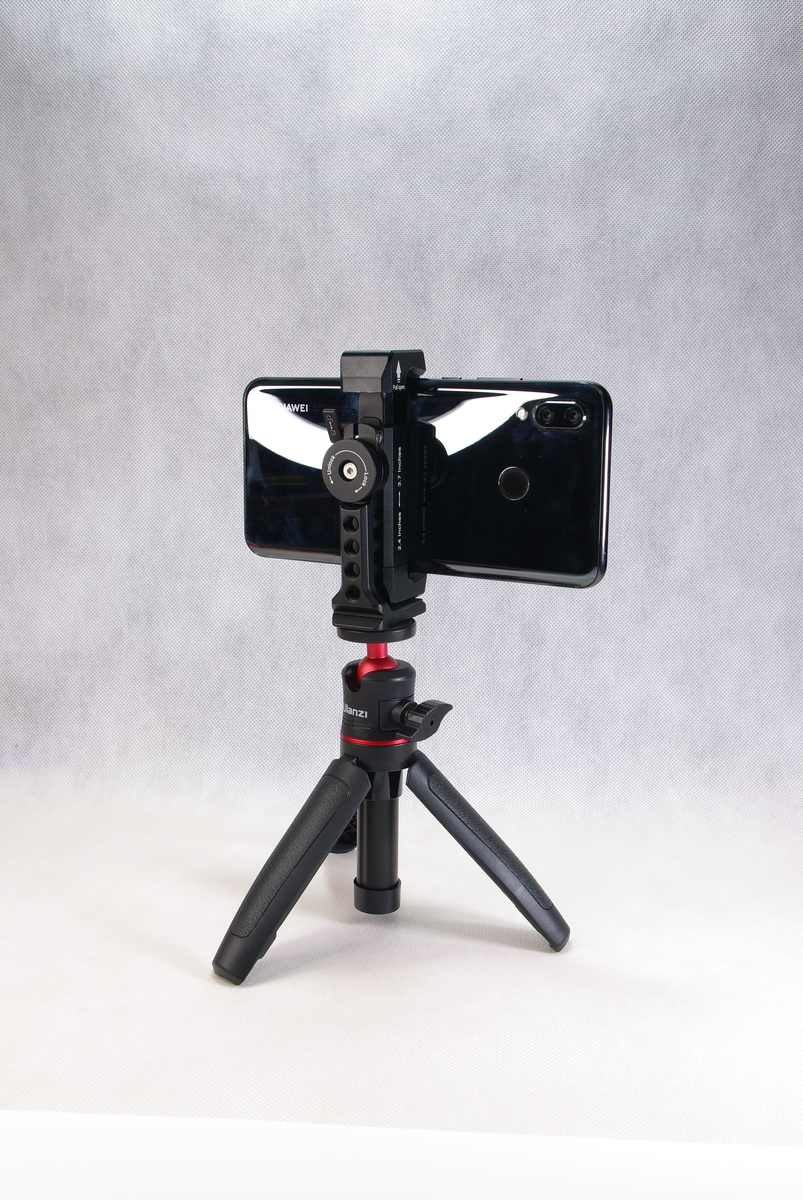
PCデスクでの撮影機会が多いので、ミニ三脚を頻繁に使用しているのですが、ミニ三脚の最大の欠点は、カメラアングルや高さを調整しにくいところ。
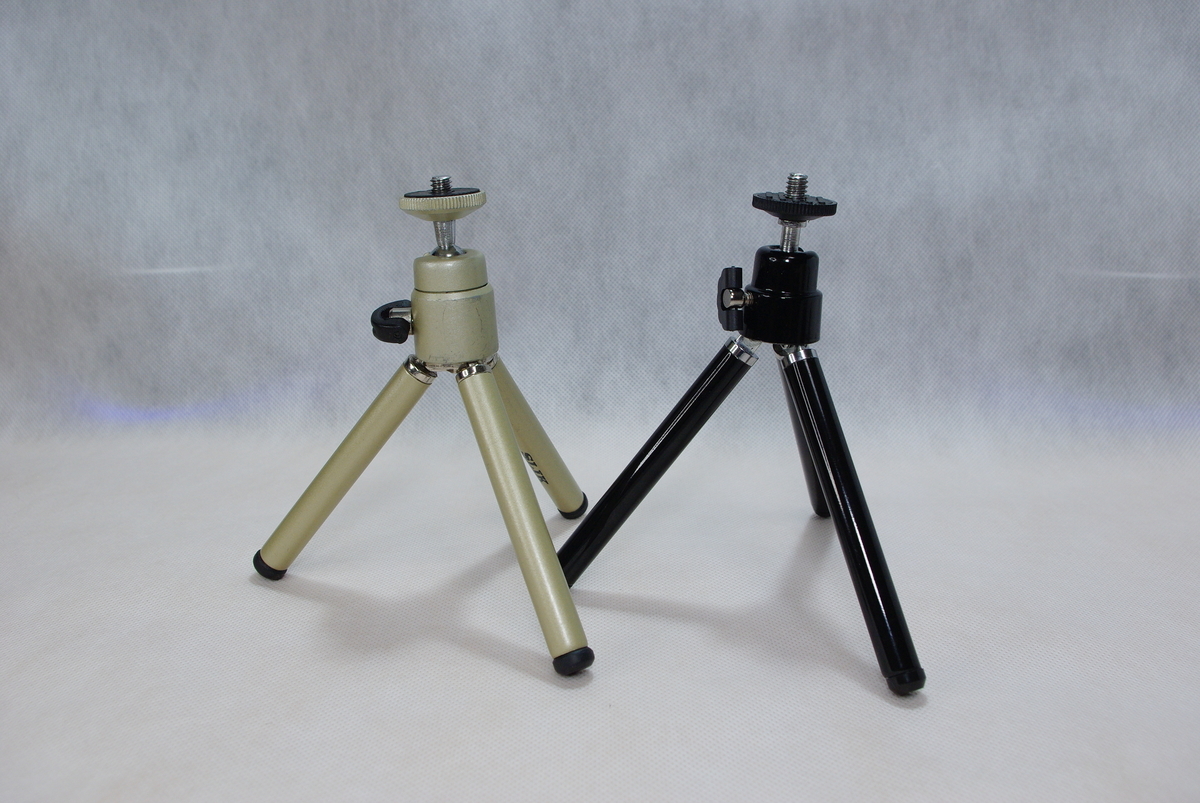
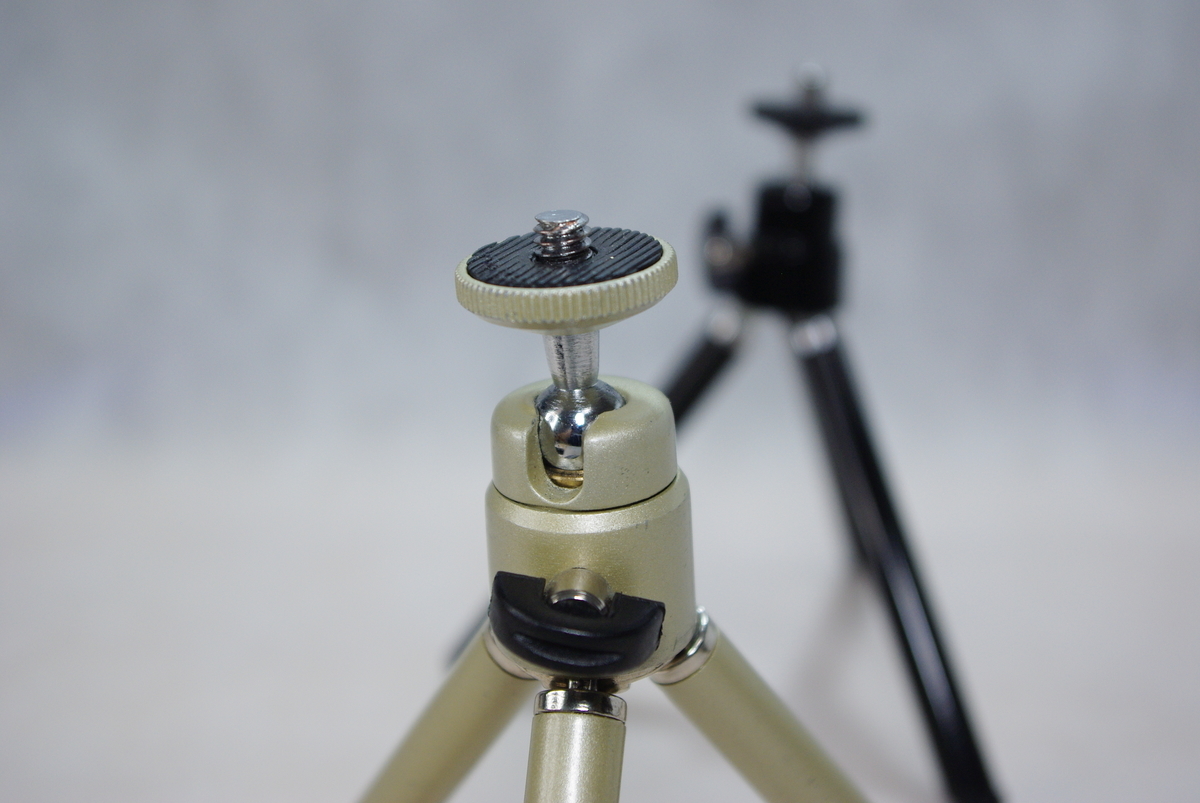
この金色っぽいSLIKのミニ三脚にスマホホルダを介してスマホを載せていたのですが、微調整ができなくて困っていたんです。
いつも通りアマゾンで衝動的に欲しくなるものがないかパトロールしていたところ、カメラアクセサリーではUlanziというメーカが結構いろいろ出していて評判も良さそうだったし、とにかく安いので購入してみました。
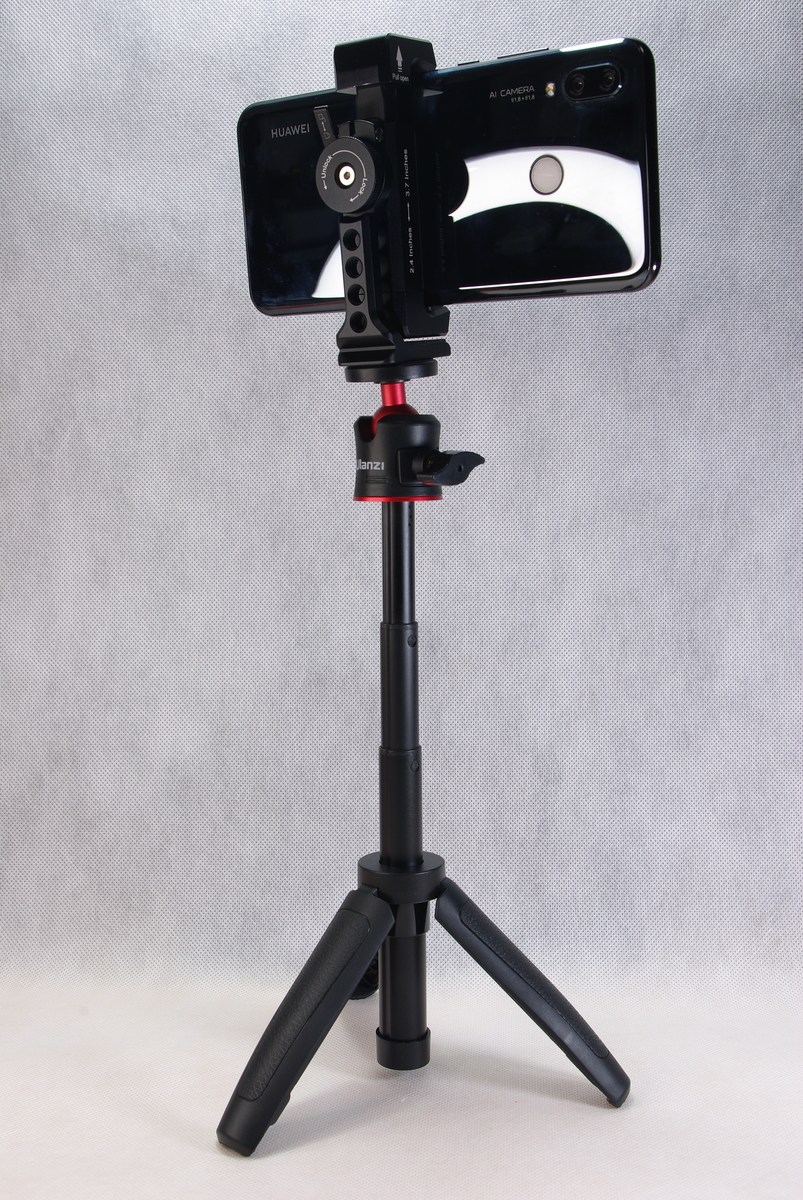
見てください!エレベータと呼ぶべきか伸縮部分を引き出すとこんなに伸びます!
最大まで伸ばすと12.3cmくらい棒に部分が伸びます。
伸縮部分は結構なテンションが掛かっているので、中途半端な位置でも止まりますし、一眼レフカメラを載せても、自重で棒の部分が縮んでしまうことはありません。
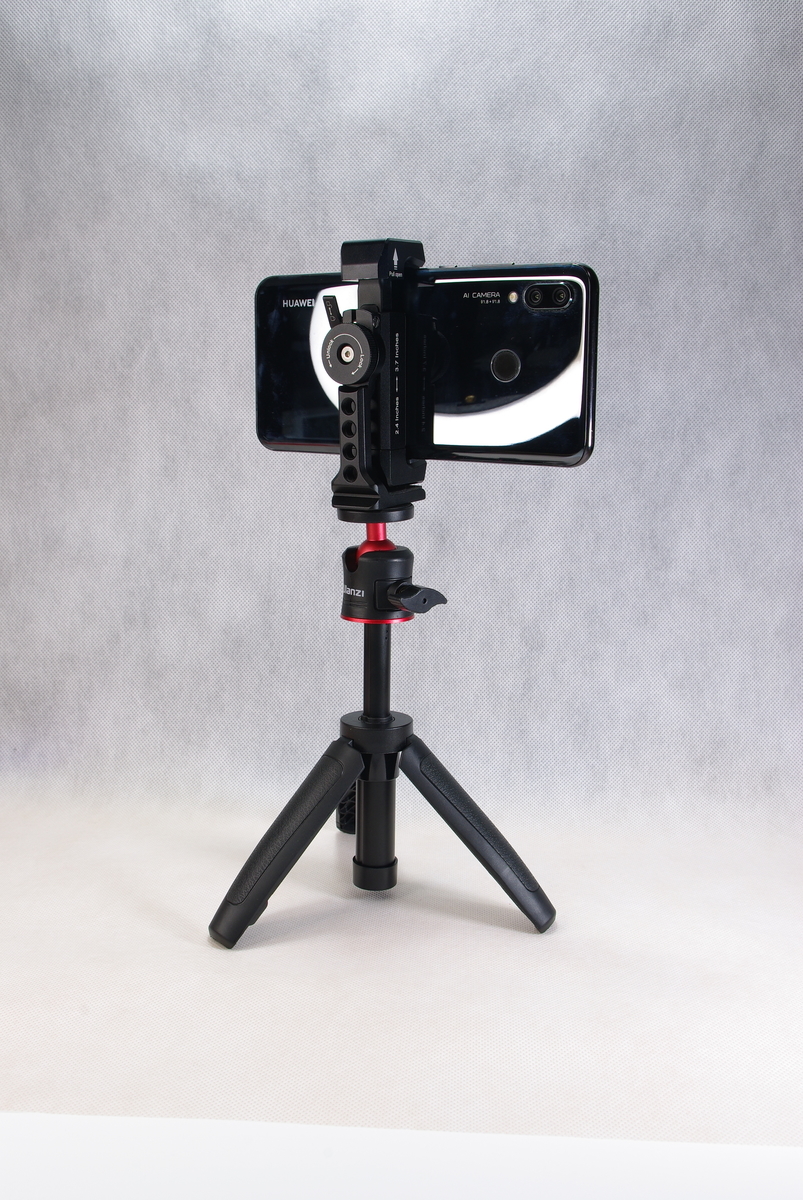
伸縮部は3段継ぎでこの写真は1段目だけ伸ばした状態。良い言い方をすると高さは無段階調整ができます。悪い言い方は.....ないですね。
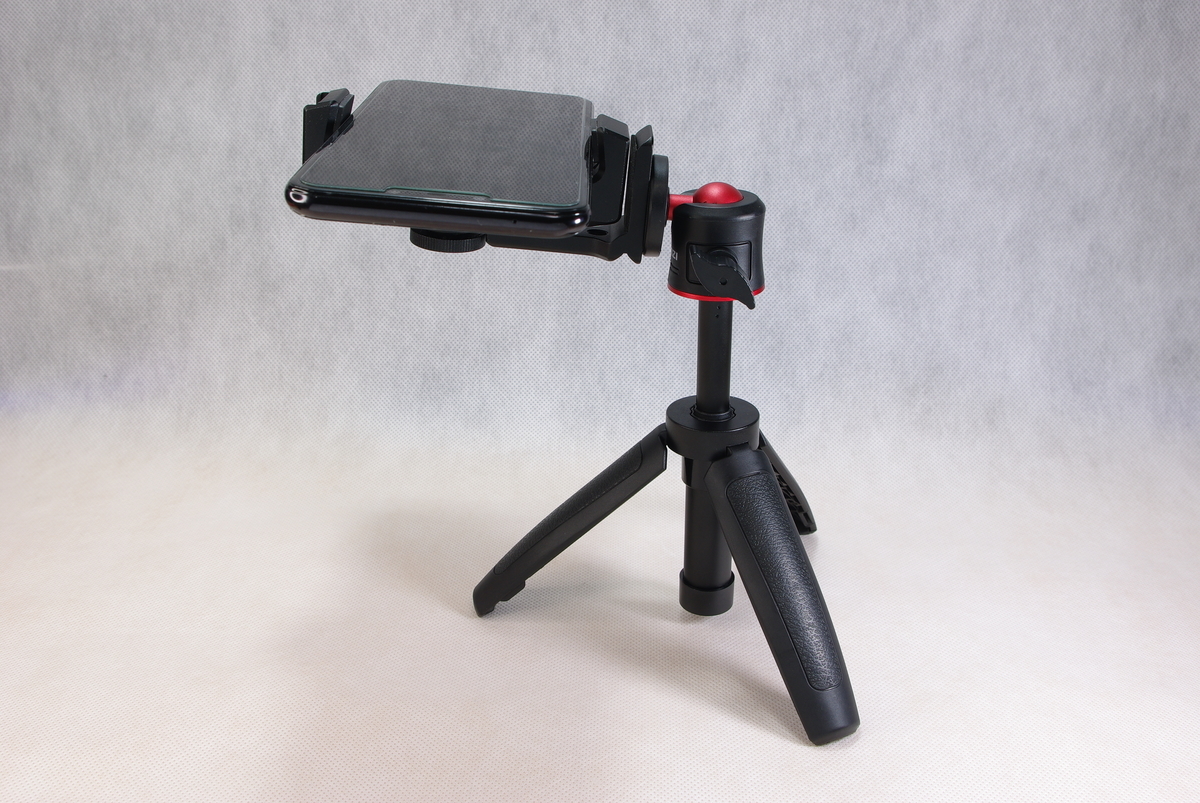
スマホと金属製スマホホルダくらいの重量なら、90°首折れセットも楽勝です。小さいものなら、この三脚でも俯瞰撮影できますね。
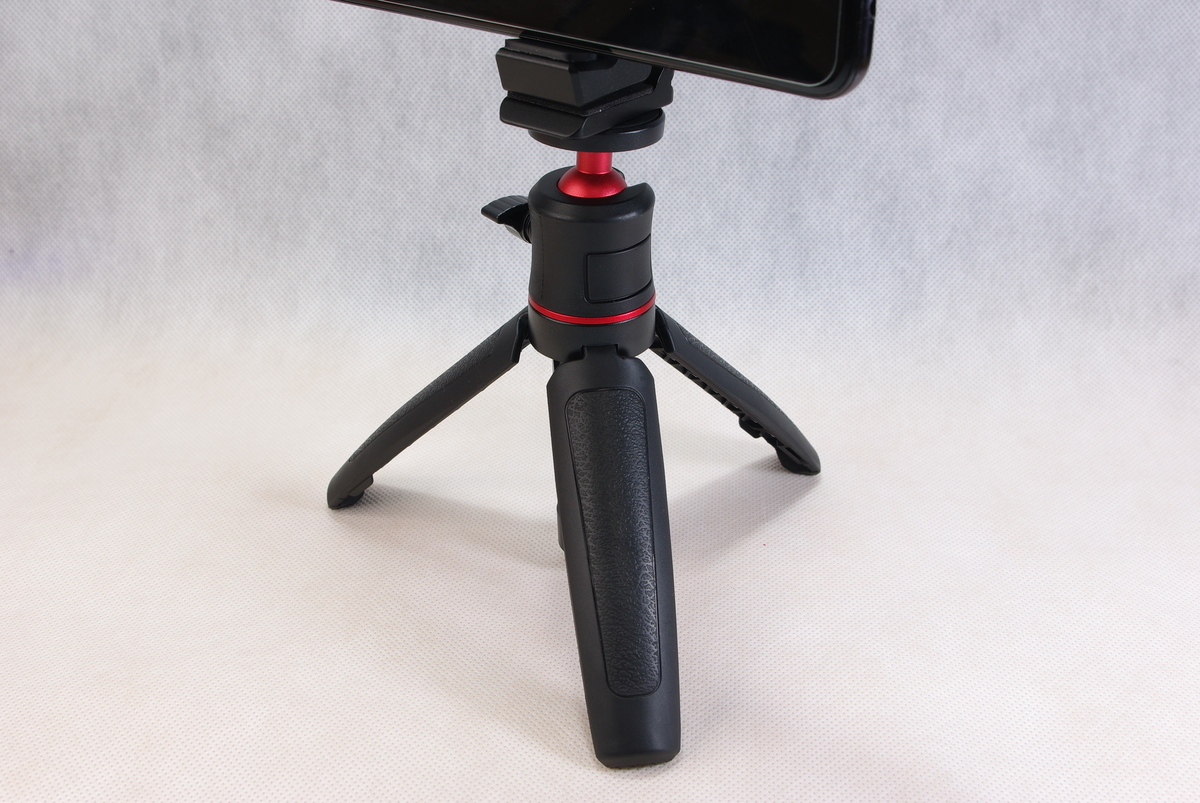
材質は赤い部分とボール雲台の固定ねじ、伸縮部はアルミニウム合金製で、他はプラスチックです。
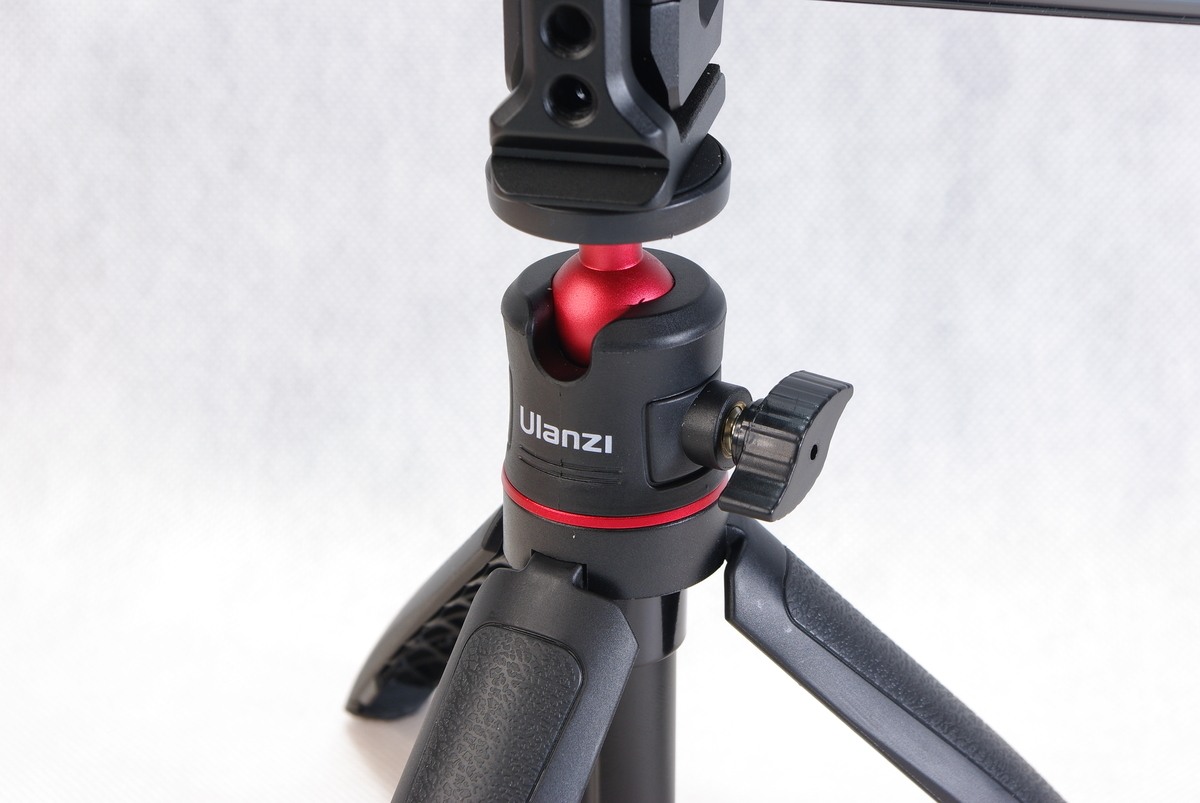
SLIKに比べるとボールが大きいですね。ヌルヌル動くとかじゃないけど、スムースに動きます。固定もしっかりできます。
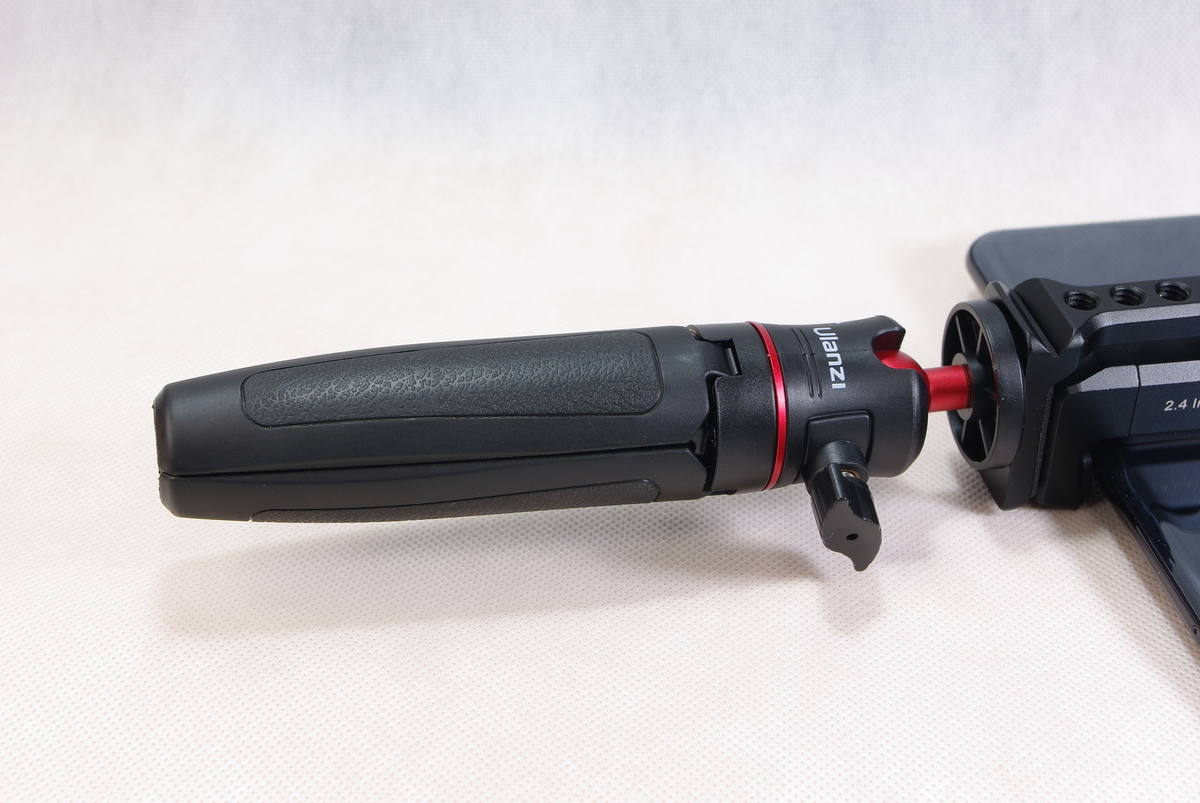
三脚を閉じると手で握りやすいグリップ形状になっています。シボ加工っぽく見えるところは手触りが良いゴムっぽいものが貼りつけてあると思います。また三脚の底部にも滑り止めっぽいものが貼ってありますが、無いよりはずっとマシです。
¥1,700でこのクオリティと機能が手に入るなら文句なしですね。これからはスマホ用ミニ三脚のメイン機として使っていこうと思います。
↓↓カメラ用1/4ねじ仕様のリンク
↓↓GoProなどのアクションカメラ用マウントのリンク
おすすめ記事
安いだけではダメ!押さえるところを押さえた格安メカニカルキーボード【茶軸】
格安メンブレンキーボードを買うくらいなら格安メカニカルキーボードを試してみてはいかがでしょう?
どうもエンジニアです^^
このブログではe元素 ウォーファルコン Z-77【茶軸】レインボーLEDバックライト付きメカニカルゲーミングキーボードのレビューをお届けします。
動画レビューもあるので、このブログでさらに気になった方はリンクからYouTubeの動画を視聴してみてください。

結果が気になる方のために先に結論めいた事を言いますが、このe元素のメカニカルキーボード、ゲーミング用途であれば十分使えます。逆に日本語入力を多用すかたですと、英語配列であることがネックになると思います。
では早速写真を見ながらレビューしていきましょう!!

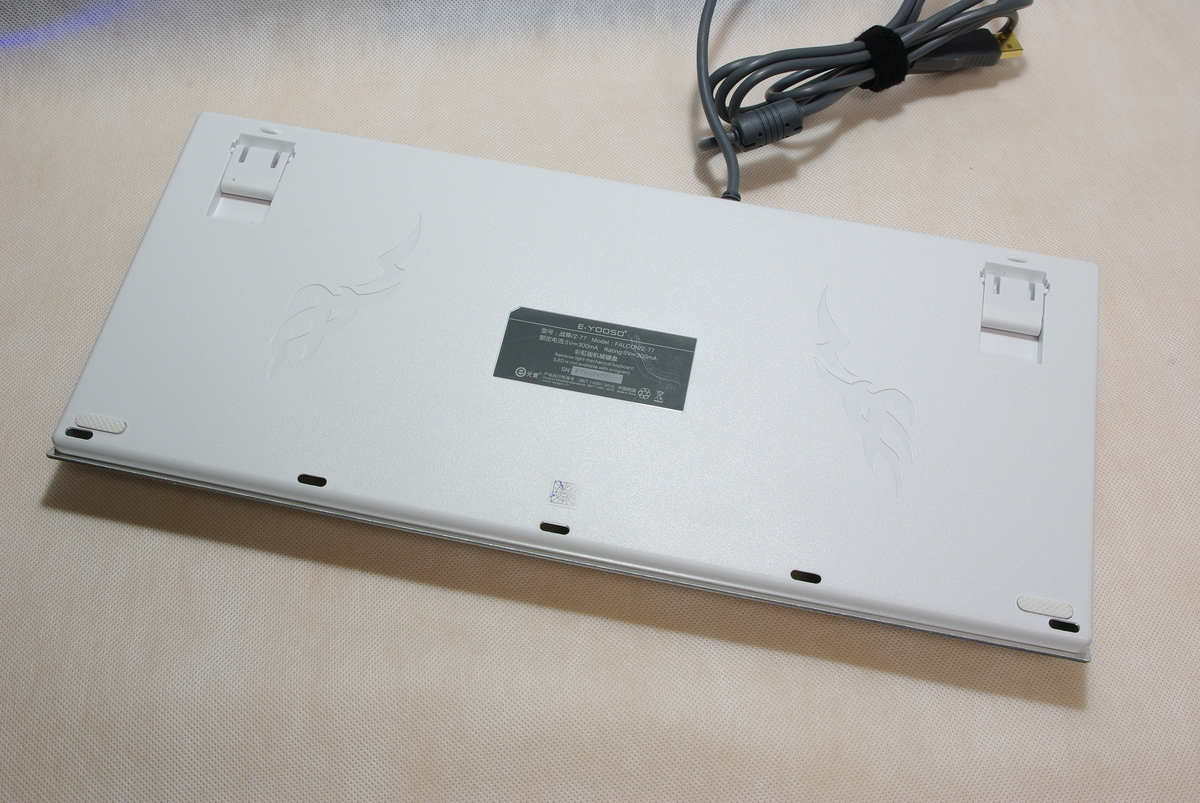
このキーボードは2020年11月29日にアマゾンブラックフライデー・サイバーマンデーセールで¥3,039で購入しました。
2020年12月16日時点では¥3,799で販売していますが、ゲーミングデバイスはアマゾンでも頻繁にセールを行っているので、チェックを続けていればもしかするとまた安くなるかもしれません。
e元素 Z-77は
- Outemu茶軸スイッチ (押下圧60g)
- USB接続
- 英語配列87キー
- 防水機能付き(試す勇気はないけど)
- 位置固定の6色LEDバックライト(9種類の光りかた、呼吸モード、調光付き)
- アンチゴースト機能付き(ロールオーバー数は不明)
こんな感じのスペックです。
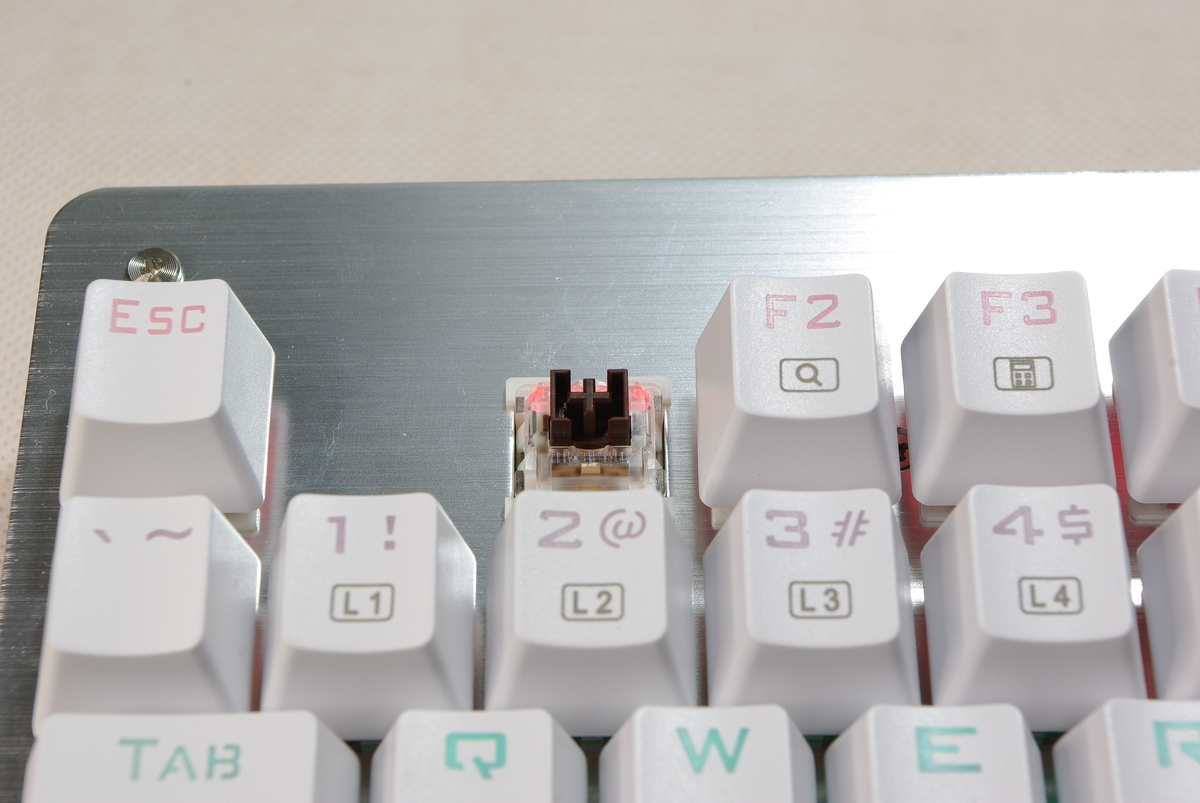
キーキャップは白色で文字が半透明、LEDの光は透過してうっすら光る、ゲーミングキーボードによくあるタイプです。
文字印刷ではないので、使い込んでもアルファベットが消えてしまうことはありません。キートップの質感はザラザラした感触の仕上げ。
私はCORSAIR K63という実売1万円くらいの赤軸メカニカルキーボードをメイン機として普段使用していますが、それと比べてもキーキャップ自体は安っぽく感じません。
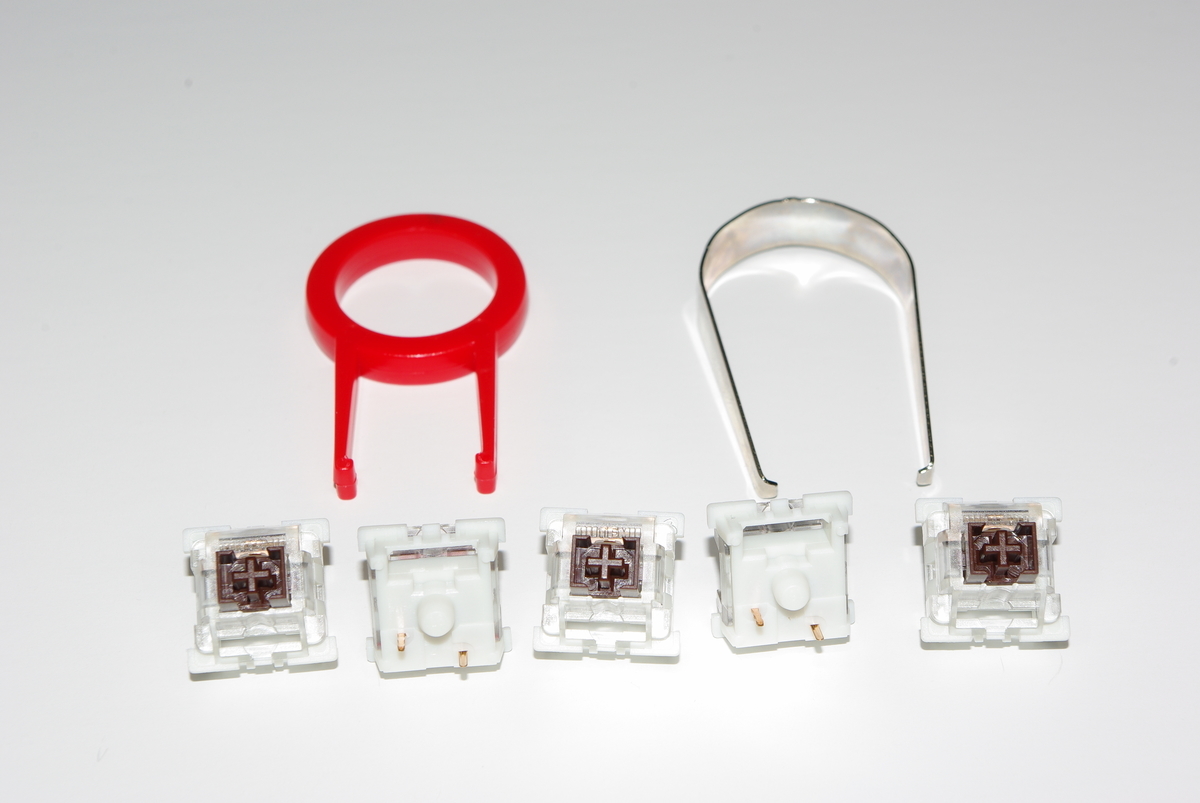
使用しているスイッチはOutemu社の茶軸で予備スイッチが5個付属しています。YouTubeのリスナーさんにコメントで教えてもらったのですが、スイッチははんだ付けされていないらしく付属工具で抜けるそうです。が、キーボードを壊しそうなので、まだチャレンジしてません。
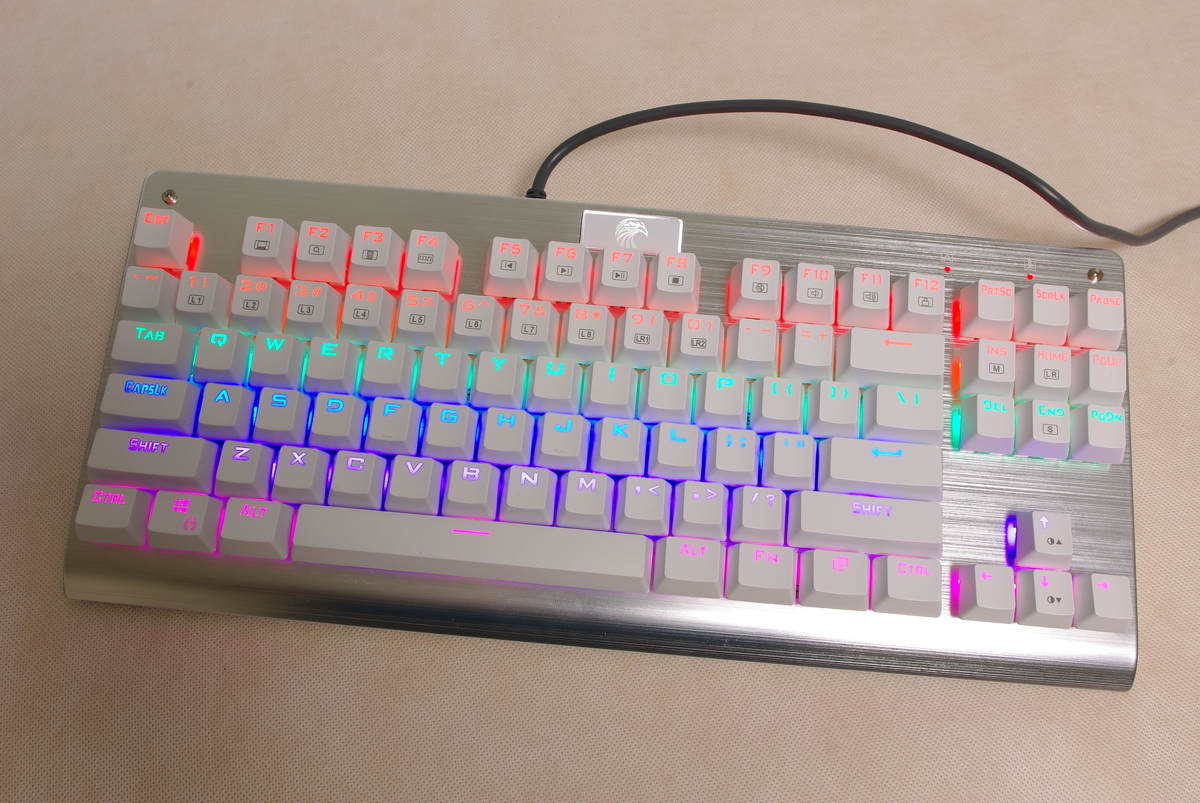
若干薄暗くした室内でLEDの光具合を撮影してみました。この写真の色味は大体実物と同じくらいです。LEDの色は位置が固定されていて、たとえば全体を赤く光らせるような変更はできません。光るか消えるか、呼吸モードのようにゆっくり調光しながら明暗を繰り返すとか詳細は動画で見ていただけると分かりやすいと思います。
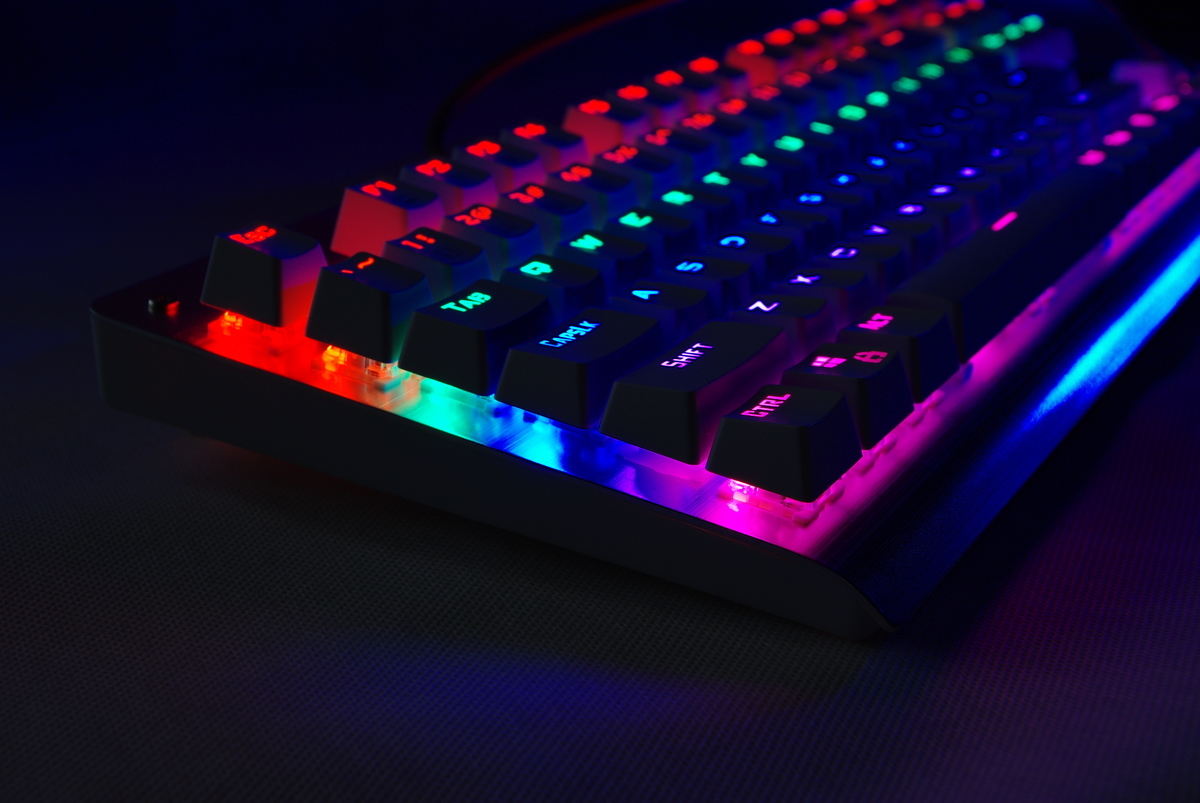
色は上の段から赤、オレンジ、緑、青、紫、ピンクとなっています。発色は悪くないと思います。
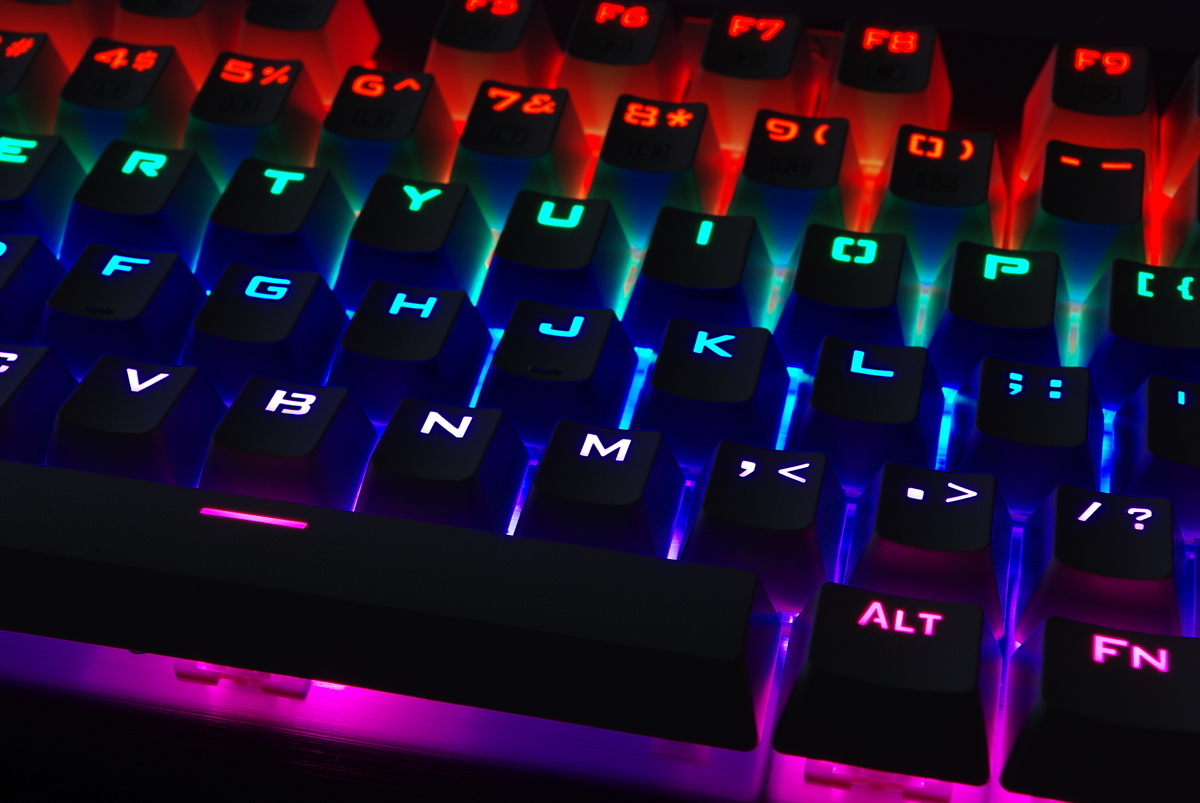
キーキャップの透かしもきれいに光を透過させていますし、どこかがくらいとか、明るいとかのLEDのムラもありません。
スペースキーの右側2つ目にあるFNキー+1~8を押すことでプリセットされた発光パターンに変更できます。FNキー+9と0はカスタムとなっていて好きな発光パターンを割り当てられます。
また、FNキー+INSキーを押すと9種類のスイッチングモードを順番に切り替えることができ、FNキーと←→(左右矢印)でLEDの切り替えスピードを、FNキーと↓↑(上下矢印)で調光できます。
独立したメディアコントロールキーはありませんが、FNキー+F1~F12にもショートカットが割り当てられていて、F1キーはマイコンピュータ、F2キーは検索、個人的に一番よかったのがF3の電卓起動ショートカット、これ便利ですね。
このキーボードの安さの秘訣はOutemu製茶軸スイッチを採用していることのようです。私のメイン機、CORSAIR K63はCherry MX 赤軸を採用しています。OutemuのスイッチはいわばCherry MXのジェネリック的な位置づけ。
でもMX赤軸と比べて著しく何かが悪いとかは無いです。とにかく普通に使えます。e元素Z-77、Outemu茶軸の文字入力時のレビューとしては
打鍵音
若干ばねの跳ね返る安っぽい音が聞こえます。K63は聞こえない。カチャカチャ音は青軸のような音ではなく、MX赤軸とほぼ同じ。ただし、エンターキーの音は他のキーと全然違う。大勢がいる場所で使うのは気が引ける。
押下圧
60g±1.5gとのことで、赤軸の50gと打ち比べると多少重く感じるかもしれません。一日中文字入力していると、赤軸より茶軸のほうが指の負担を多く感じます。
赤軸って慣れてくると気持ちよく入力できるので、なおさら茶軸は重く感じる。
クリック感
これは正直いってよくわからないです。クリック感というよりは抵抗感というべきか、赤軸がスムーズにキーが下がるのに対し、茶軸は若干の抵抗を感じます。だから重く感じるのかもしれません。
ゲームでの使用感
茶軸も赤軸も大差ありません。少なくとも私はそう思います。
日本語入力
英語配列なので多少の問題はあります。キーキャップの印字と入力される文字がずれるとかですが、慣れるとなんとかなりそうですけどね。日本語を大量に入力する仕事(報告書とか)などでは使いにくいかもしれません。ゲーム、SNS、私用メールのような普段使いなら、英語配列でも大問題にはならないかなも。
もしよろしければ、動画を見ていただけると実際の使用感などもお伝えできると思います。
エンジニアの暇つぶしブログの一番人気の記事はこちら!
スマホで撮ってYouTbubeにアップするための機材
【スマホ撮影機材紹介】私はこのセットでYouTubeに動画をアップしています。
この記事では、YouTubeに投稿する映像を少ない投資で少しでもアップグレードしたいと思い、私が実際にアマゾンで購入した比較的安価な機材を紹介します。
どうもエンジニアです^^
このブログにたどりつたということは、スマホを使って動画を綺麗に撮影したいと思っている方や、YouTubeにアップする動画をスマホで撮影しようとしている方なのではないでしょうか。
私は「エンジニアの暇つぶし」というYouTubeチャンネルでゲーム解説やPC関連機器のレビュー動画の投稿を始めたばかりのマイルドYoutubeユーザです。
そして商品レビュー動画はすべてスマホで撮影しています。本音を言えばミラーレスカメラが欲しいけど、スマホで撮影する利点もあります。
- 機材がコンパクト(ミラーレスカメラも小さいけどもっとね)
- 手軽(使い慣れてるし、多く場合難しい設定はない)
- 標準カメラアプリ以外の優秀なアプリも使える
- 上位機種であれば画質もかなり良い
なので、仮にミラーレスカメラをYouTube動画用に追加購入したとしても、スマホも併用すると思います。(手元カメラにちょうど良いしね)
また、既に高性能スマートフォン、例えばiphone7以上をお持ちならそれを使わない手はありません。
なお、このブログでは、スマホ、スマホホルダ、照明、外付けマイク、ミニ三脚と備品を順に紹介します。チェンネル紹介になってしまうかもしれないけど、撮影サンプルはYouTubeの動画で確認してみてください。
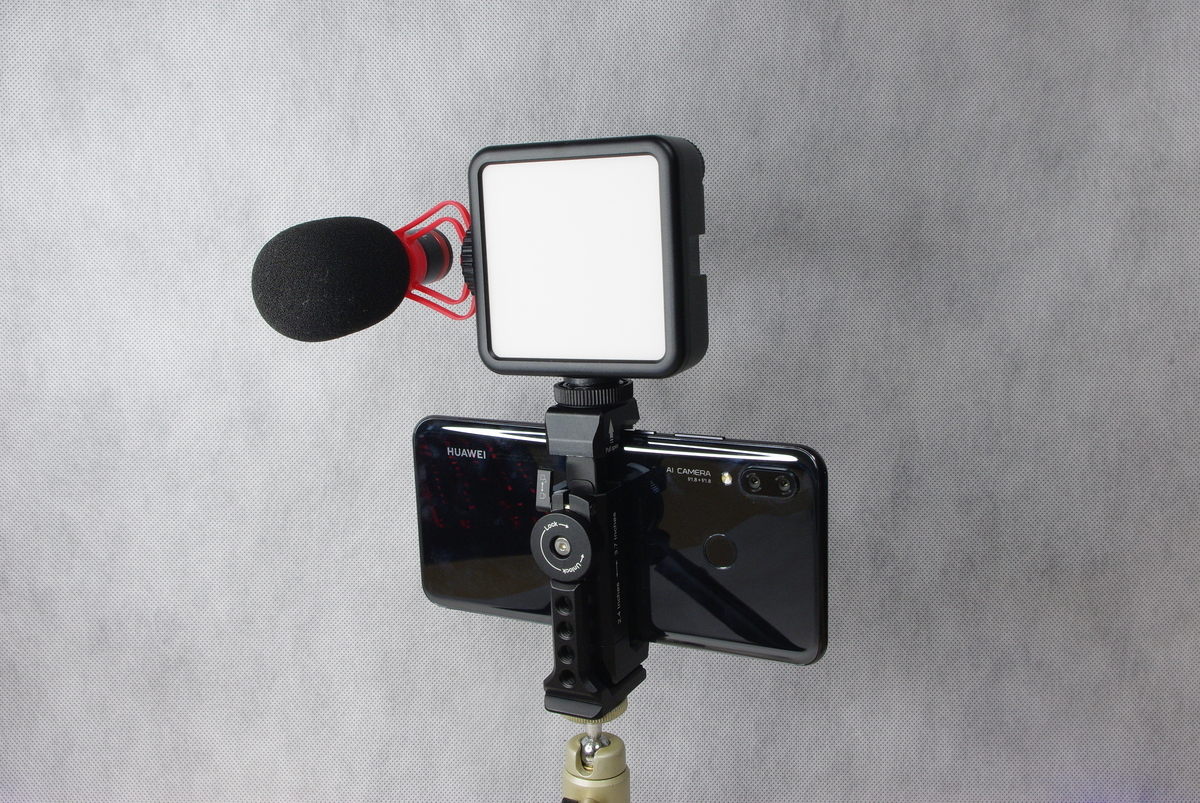
スマートフォン
ちょうど2年前、2020年12月に当時使ってたiPhone5Sから乗り換えました。
6.3インチの大型液晶とAIシーン補正(静止画)が最高なスマホです。メインカメラは1600万画素、F1.8という明るいレンズを搭載しているので、暗所での動画撮影も結構いけます。
参考としてゲーミングキーボードのLEDの光具合などを撮影している動画のリンクを載せますが、こんな感じに部屋の電気を消して撮影する場合は明るいレンズのほうが暗いレンズ(F値:Fのあとの数字が大きくなるほど暗い)より画質が良くなる傾向です。
LEDの光具合を見せるために部屋を暗くしているので、照明を当てることは当然できません。暗所撮影をしたいかたは、「スマホ」「動画」「暗所性能」などと検索するとおすすめのスマホを見つけることができると思います。
一方暗所撮影はなく、比較的新しいスマホをお持ちであれば、照明を少し補ってあげるだけで、フルHD60フレームでYouTYubeにアップするくらいの撮影は難しくないと思います。
もちろん、ミラーレス一眼などで撮影しているYoutuberのような絵作りを格安スマホで再現するのは難しいかも。
ちなみに私はiPhone7も所有しています。iPhone7のカメラは1200万画素、F1.8のレンズにメインカメラなら手振れ補正もついています。iphone7やiPhone8、iPhone SE(第2世代)をお持ちなら、何の心配もなく使えると思います。
スマホホルダー
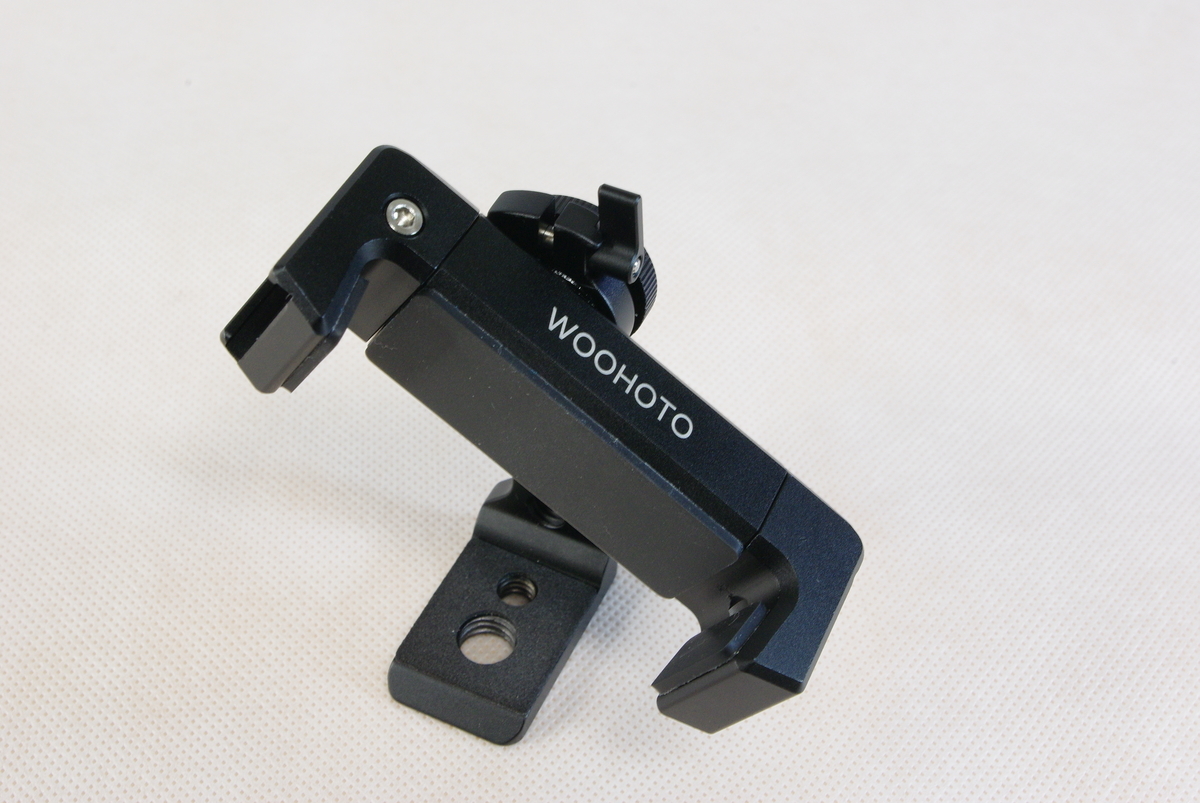
このWoohotoに出会う前はプラスチック製のスマホホルダーを使用していましたが、これは金属製です。
スマホホルダは金属製で雲台にしっかりねじ込めるもの、各部が固定できるものがおすすめです。
プラスチック製のホルダなら数百円で購入できますが、固定用ねじが圧入式になっていて、ねじ部だけ抜けてきたり、強く締めこむをホルダ側が割れます。
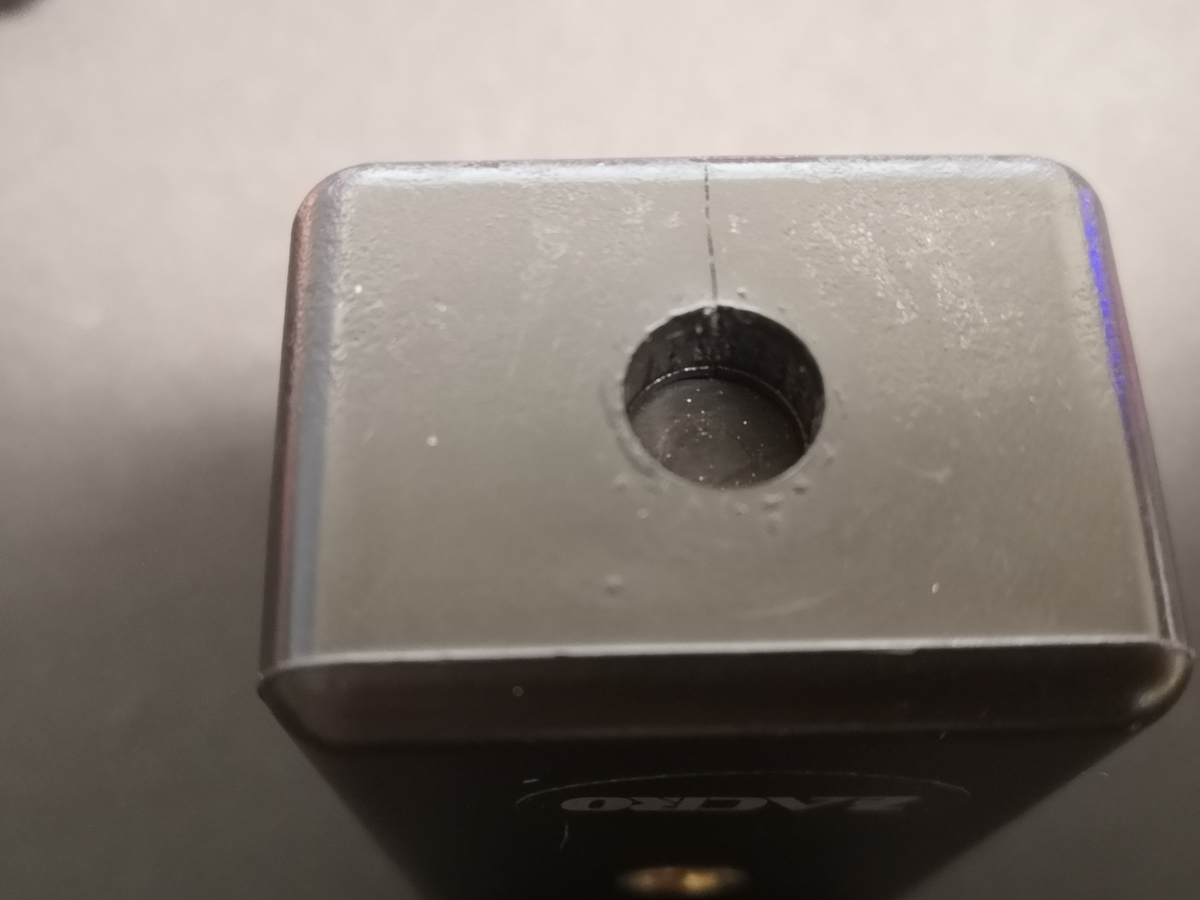
WOOFOTOの携帯電話ホルダーはかなりしっかりしたつくりをしています。値段が安いので高級感はないけど必要十分ですし、底部はアルカスイス互換になっているので、好きな自由雲台と組み合わせて使うのもよいと思います。
私は基本的にPCデスク上+αくらいの範囲での使用なので、別売り自由雲台は使用せず、ミニ三脚に直接取り付けています。
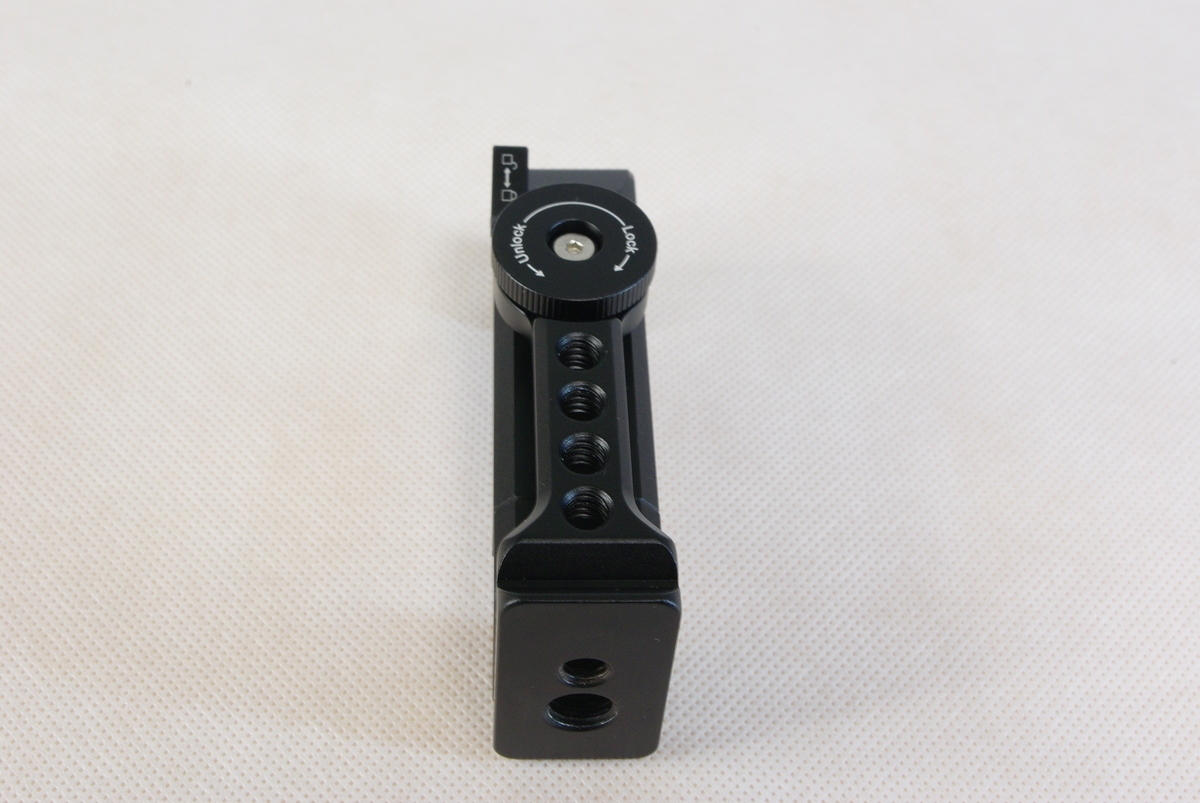
背面のダイヤルでスマホを挟むクリップを固定することができ、その横にあるレバーでスマホ本体を回転させたところでロックできます。
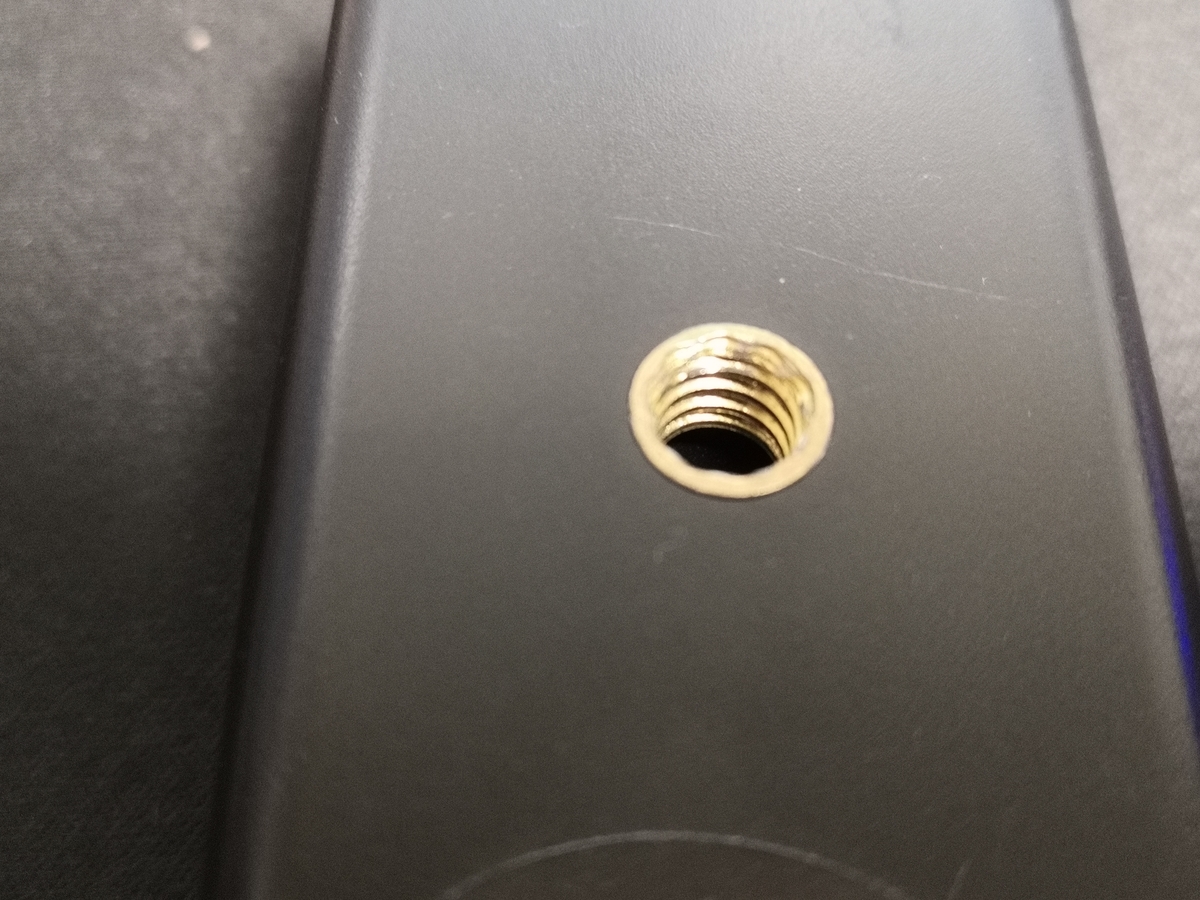
底面には1/4と3/8UNC(ユニファイネジ:インチねじです)のめねじがあります。ほとんどの三脚や雲台のねじは1/4UNCですが、マイクスタンドのねじは3/8UNCが多いと思います。
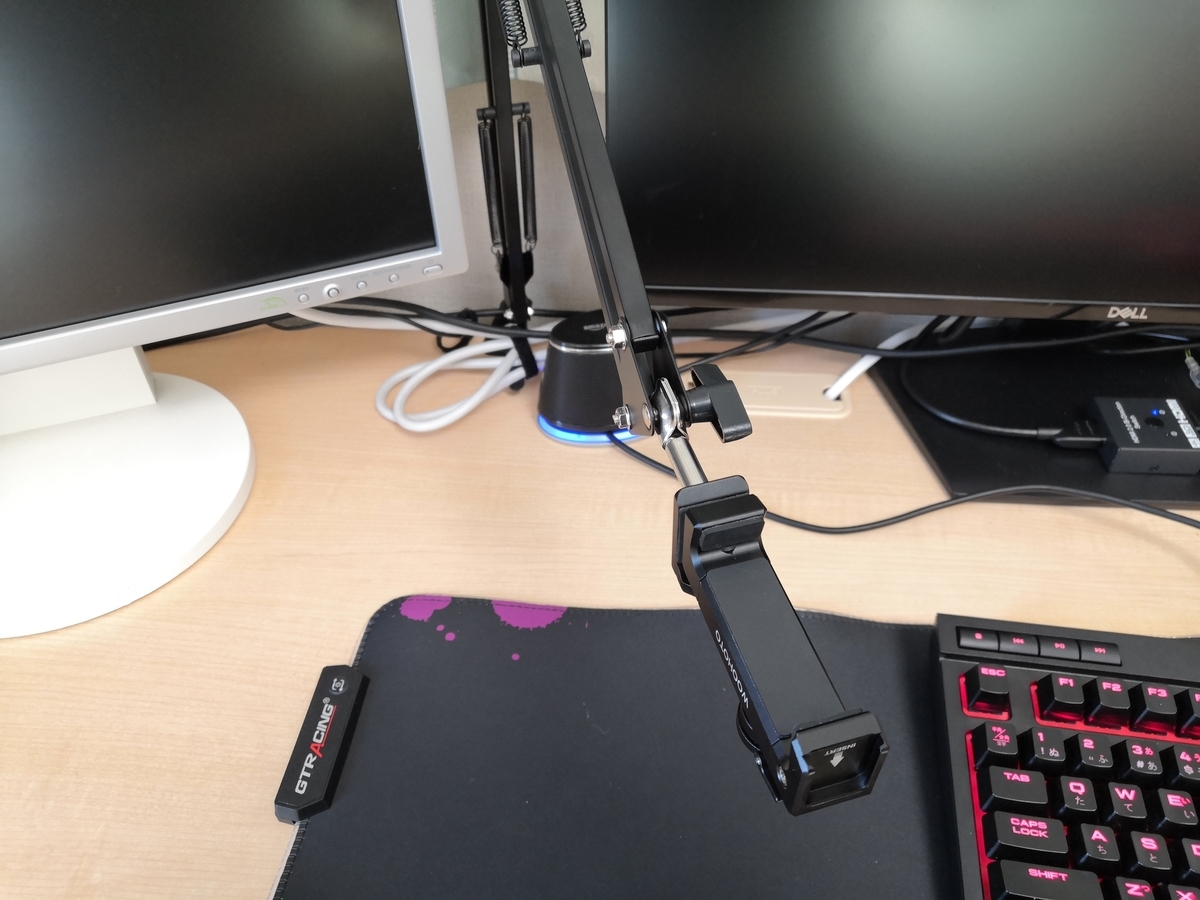
俯瞰撮影用に購入したマイク付きサスペンションマイクスタンドのねじも3/8UNCですが、このホルダなら取り付けることができます。
ちなみにマイクはオーディオインターフェースをもっていないので使ってません。
照明
【2020最新版】VIJIM VL81 ledカメラライト
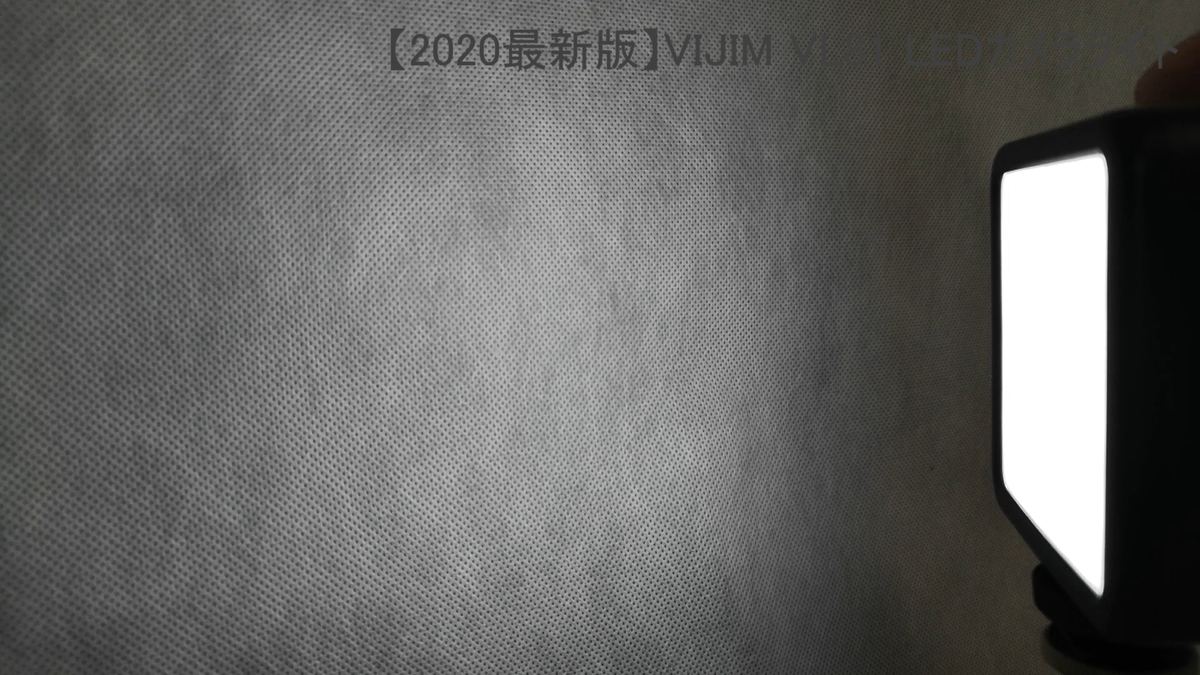
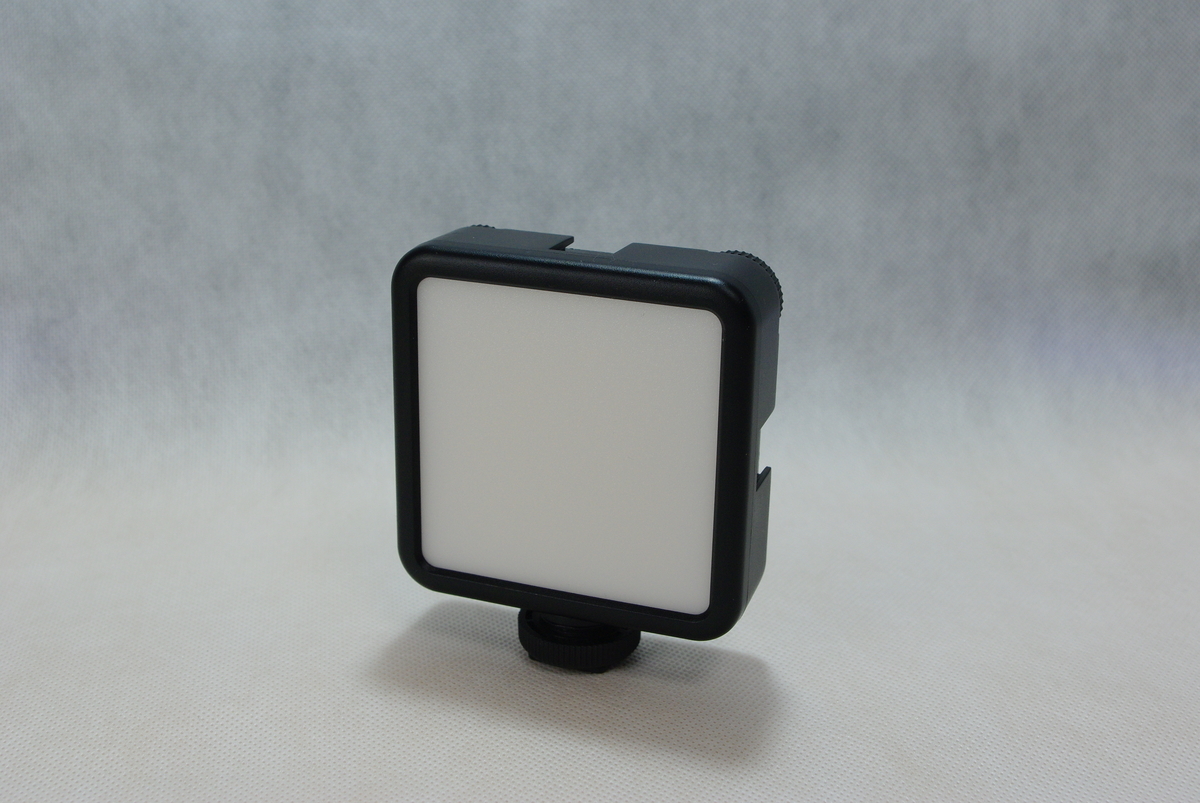
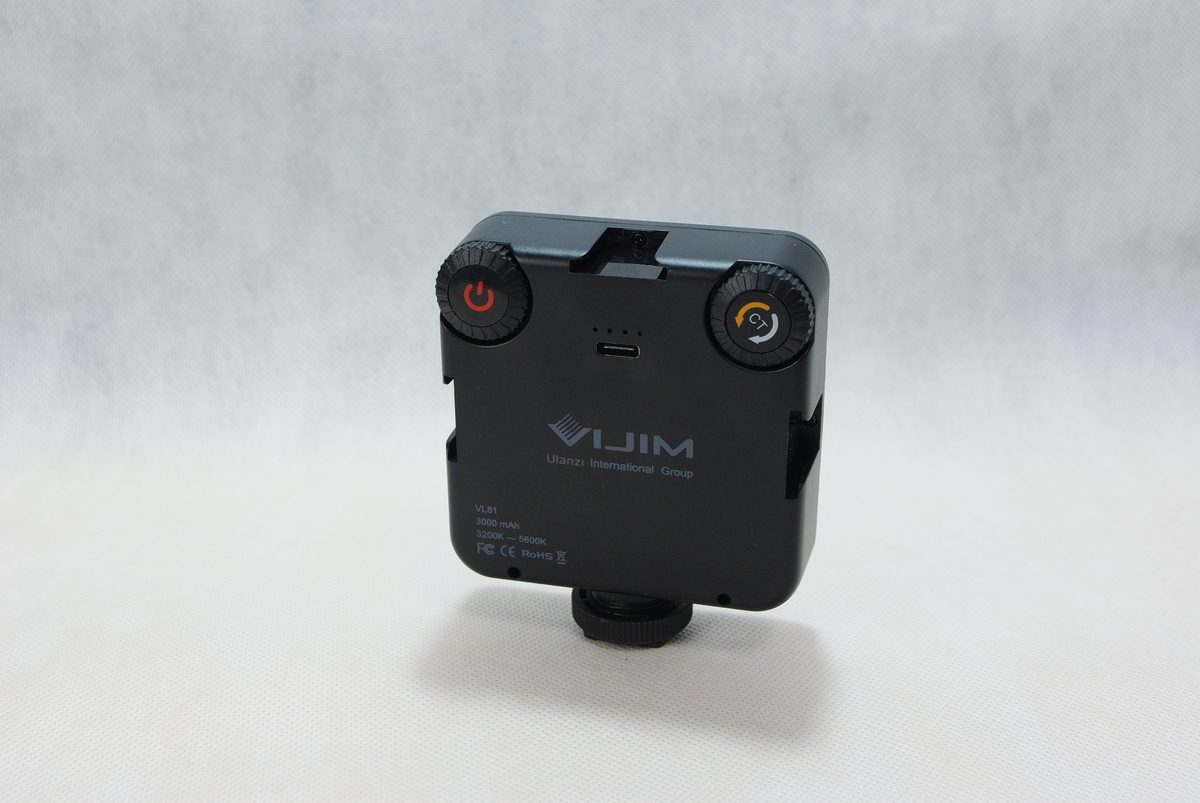
これはコンパクトなUSB充電式LEDライトです。光量・色温度を背面ダイヤルで調整できます。
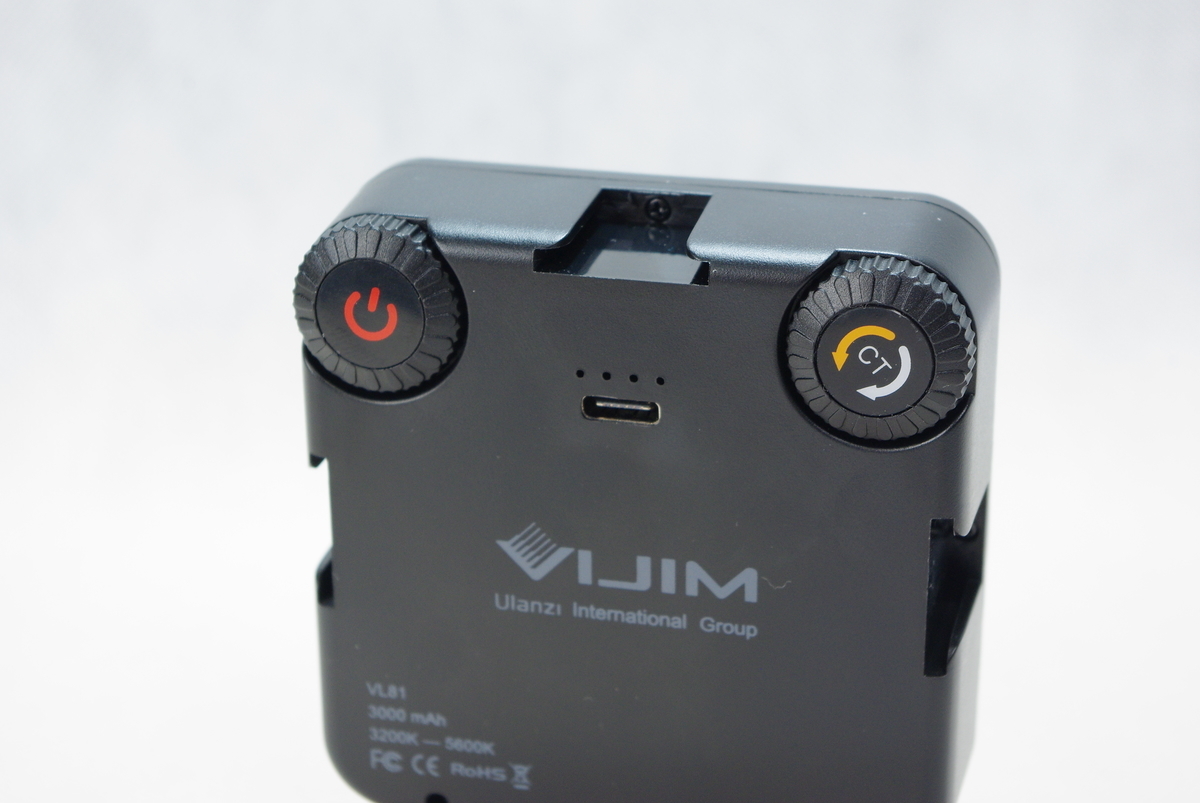
一番の売りはUSB Type-C接続なところなのですが、USB Type-A-Cのケーブでは充電できますが、USB Type-C-Cのケーブルでは充電できません。(これは落とし穴)
5V,2A入力でフル充電に3時間とあります。PDに対応してないってことですね。
照明としては思ったより光量が少ないと感じましたが、逆に撮影対象の近くに置けるので影消しにはちょうど良いかも。私はこのライトを撮影対象から30~40cmくらい離してマックス光量で使用しています。
照射範囲は同じく30~40cm離すとA3用紙2枚分くらいになりますが、中心が明るく外側が暗くなります。なのでテーブルでの物撮りならレフ版があると良いと思います。
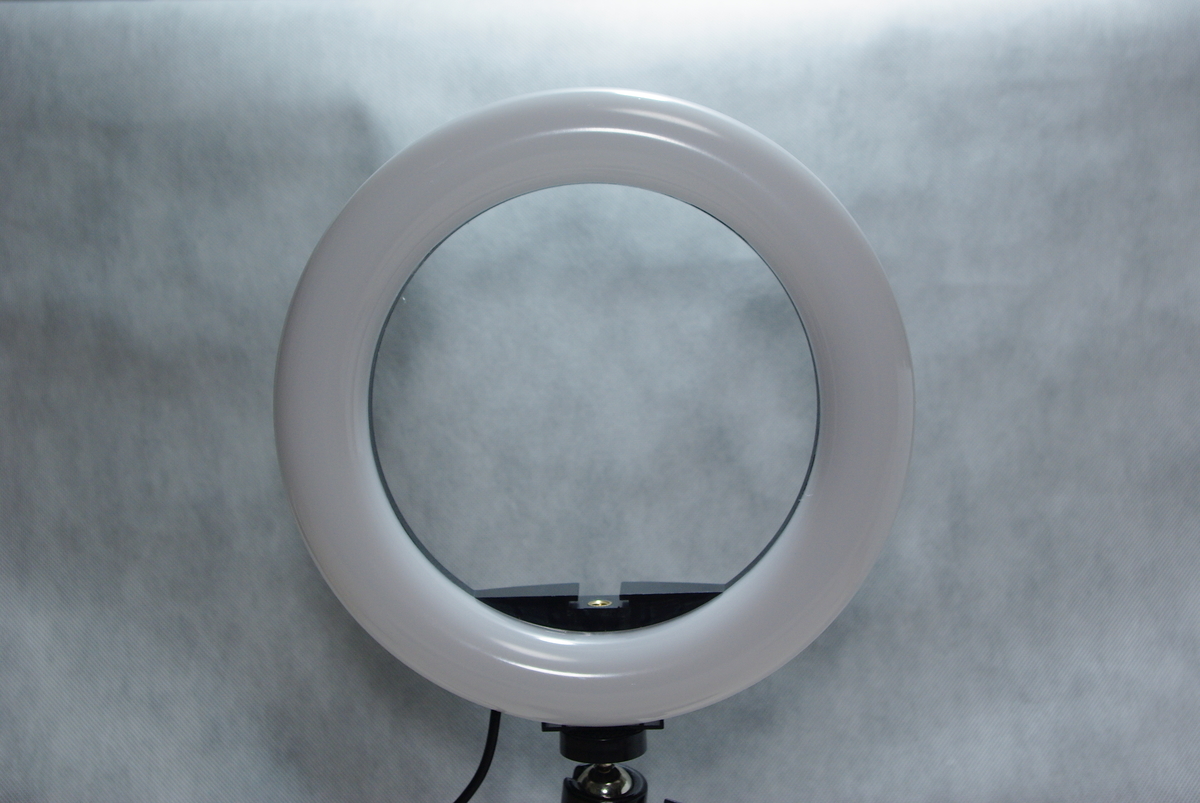
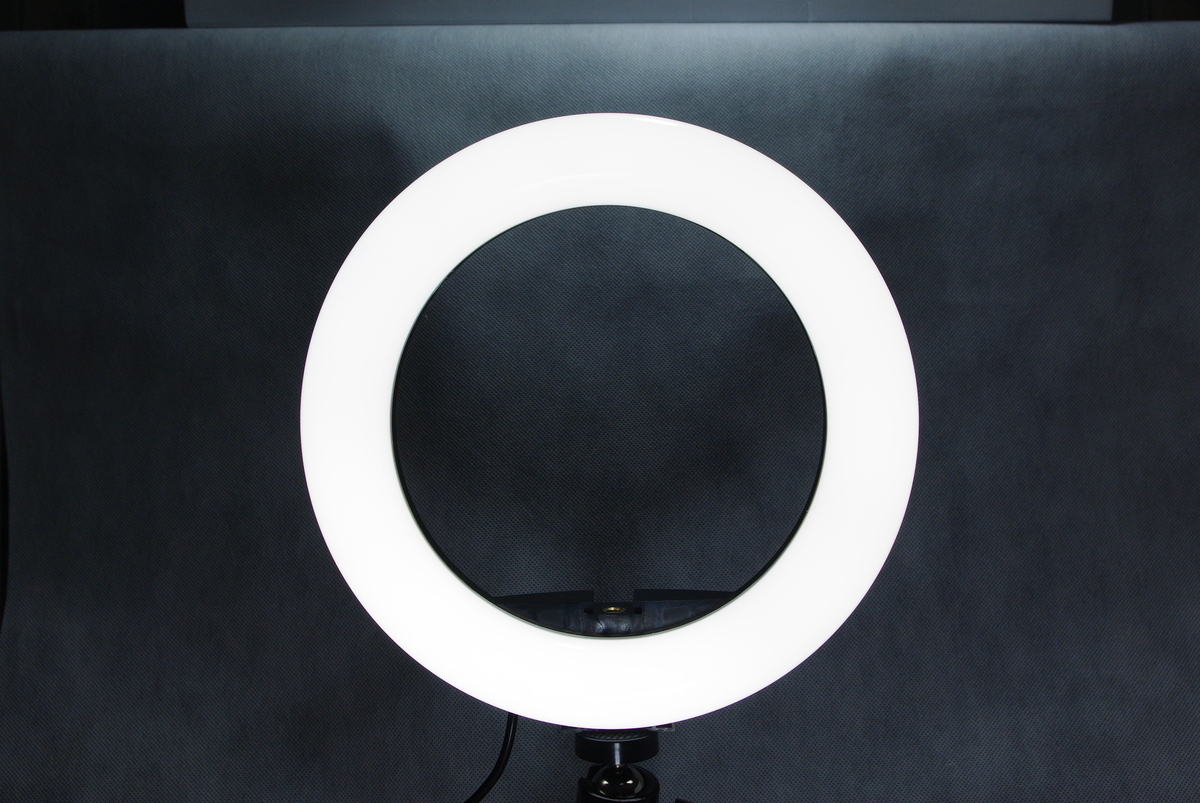
LEDリングライト OhaYoo 外径8in USBライト 3色モード付
このライトはおすすめですが、三脚はおまけ程度の仕上がりなものの機能は果たせます。手元スイッチで光量、色温度をを調整することができ、意外にもきれいでムラのない光を当ててくれます。
いろいろ入っている付属品のクオリティはどれも値段相応なものですが、ライトは使いやすいです。
外付けマイク
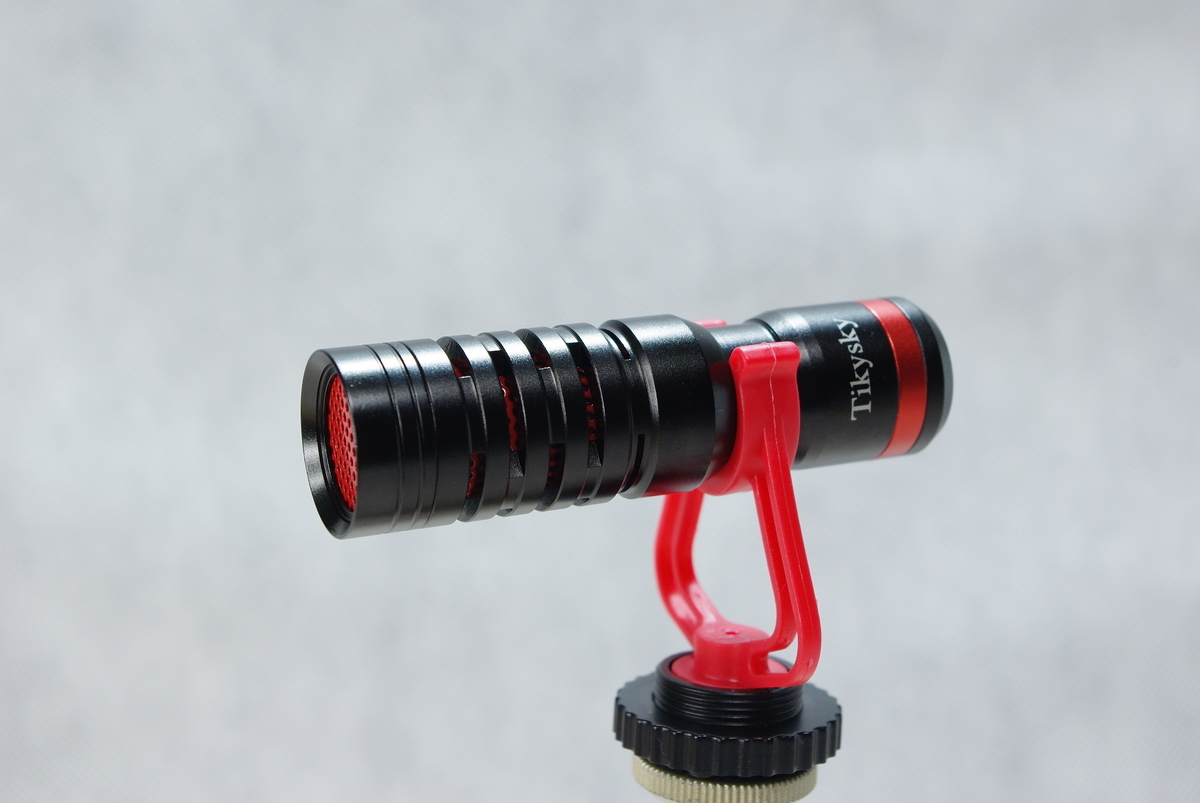
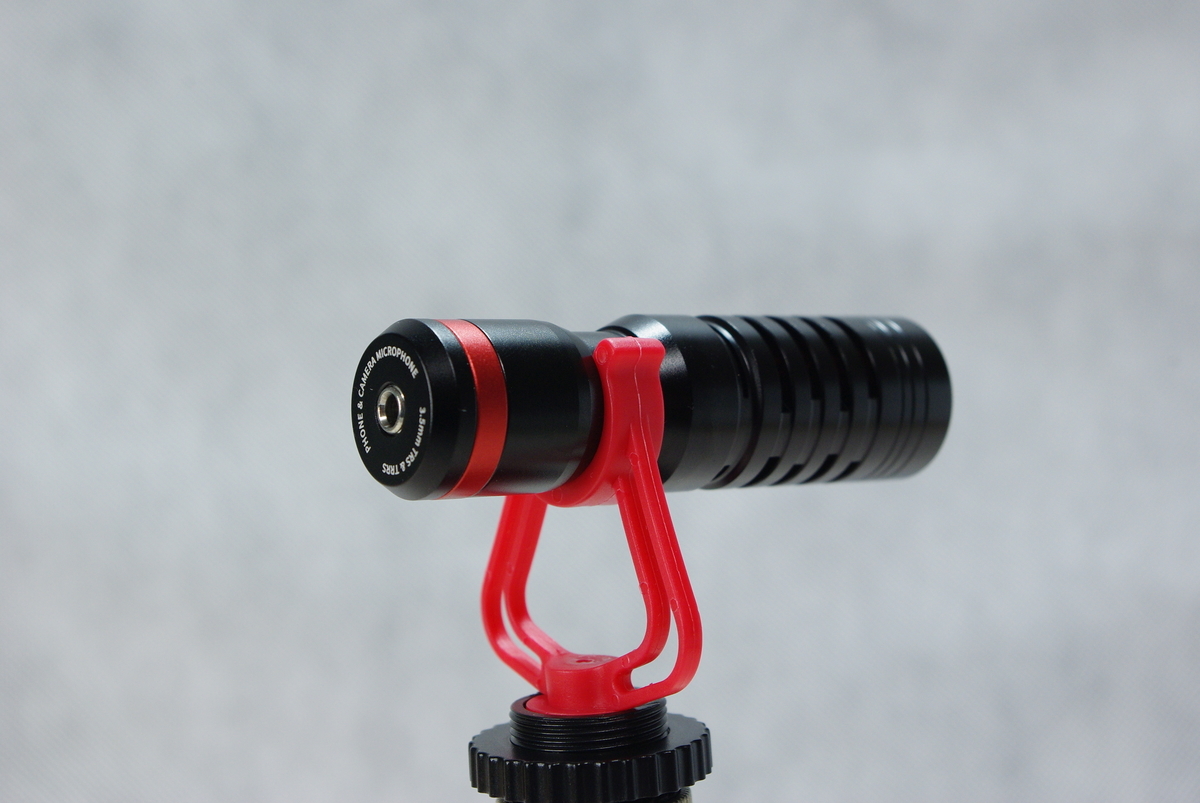
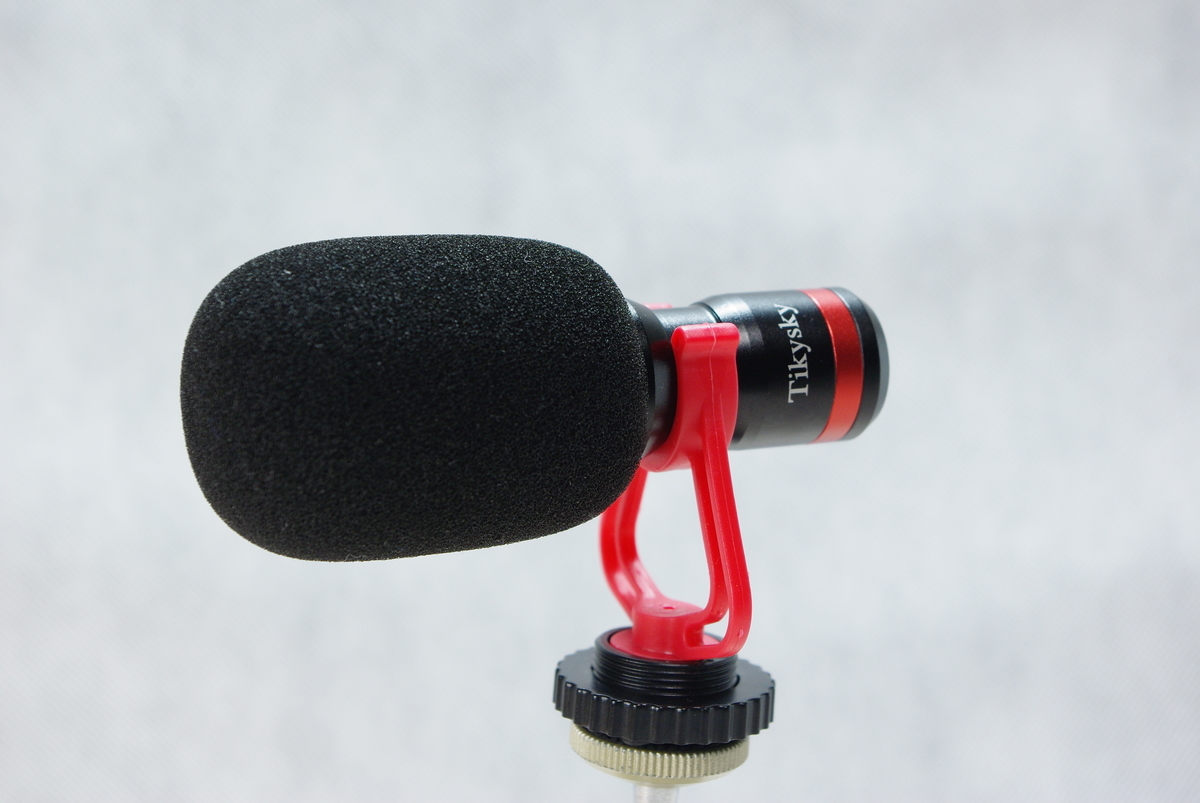
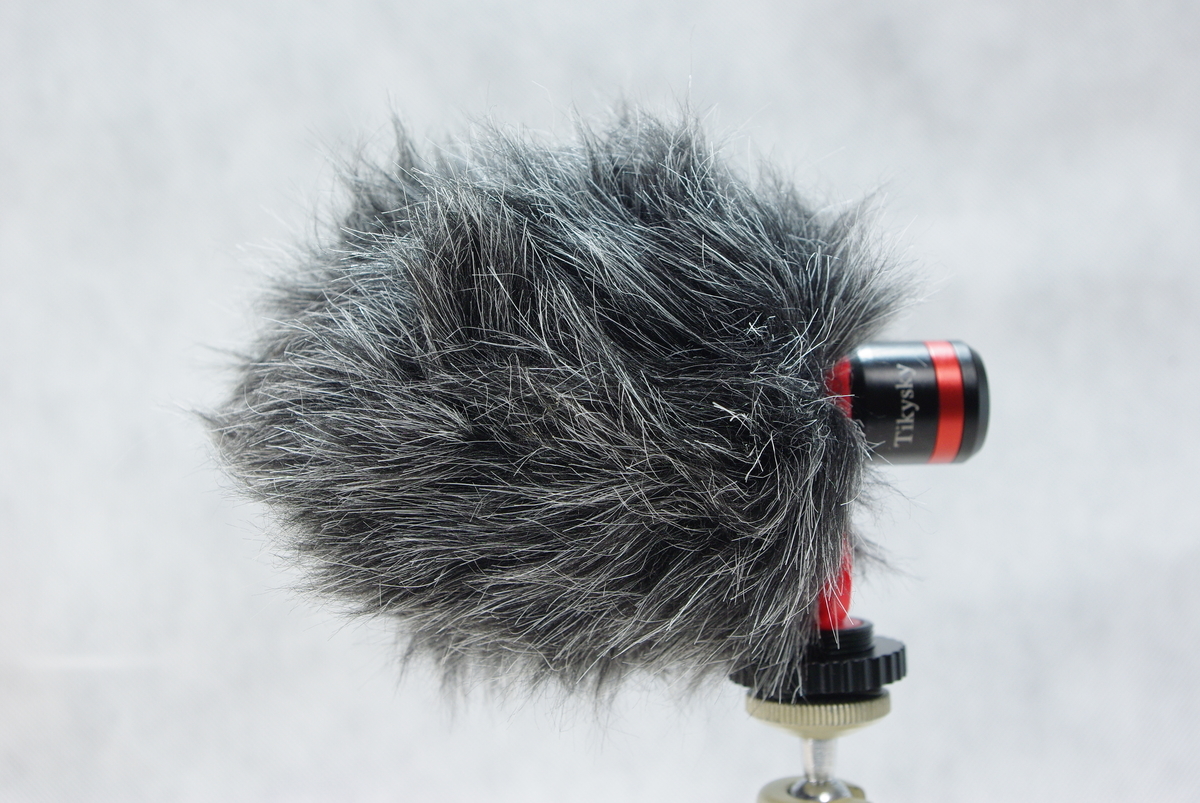
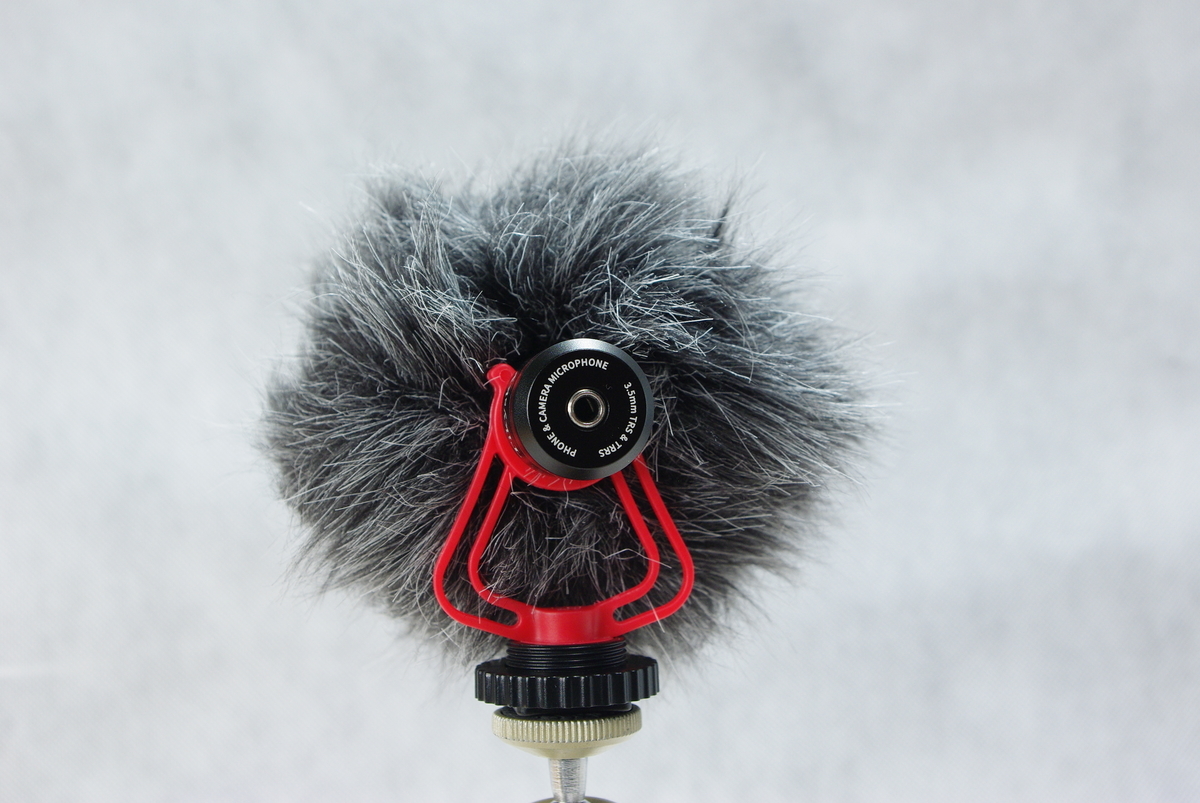
スマホのマイクは無指向性、指向性マイクが欲しかったので購入しました。私はレビューでマウスのクリック音やキーボードの打鍵音を収録しているのですが、これまではバッファローのピンマイクを使用していました。
どうせなら外部マイクとしてスマホに接続したいと思いいろいろ調べていると、多くのYouTuberがRODEのVideoMicroというマイクを使用していました。
手軽な機材で始めたいと思ったので、とりあえず高いものはパス!指向性マイクなので撮影用としてだけではなく、webミーティング用のマイクとしてもつかいやすいと思います。
特に音質が悪いとか、すごく良いとも感じませんが、私が所有するマイクやヘッドセットのマイク類の中では最高音質だと思います。
ミニ三脚
私はPCデスクの上で動画や写真を撮ることが多く、撮影対象も小さいものや撮影範囲が狭いことが多いので、よくミニ三脚を利用しています。
SLIKのミニ三脚は随分昔から使用しています。もともとはBOSCHの小型レーザー墨出機用に購入したもので、どこの現場に行くときも、レザー距離計、レーザー墨出機、ミニ三脚をもっていました。
黒いほうは前出のLEDリングライトに付属していたものですが、その作りはSLIKに比べると明らかに華奢(きゃしゃ)です。ボール部分もスムーズには動かないし、足もへなへなです。私は前出の角型LEDライト、VIJIM VL81をこの黒いやつに載せてます。
軽いものなら一応支えられますので...
備品
レフ版
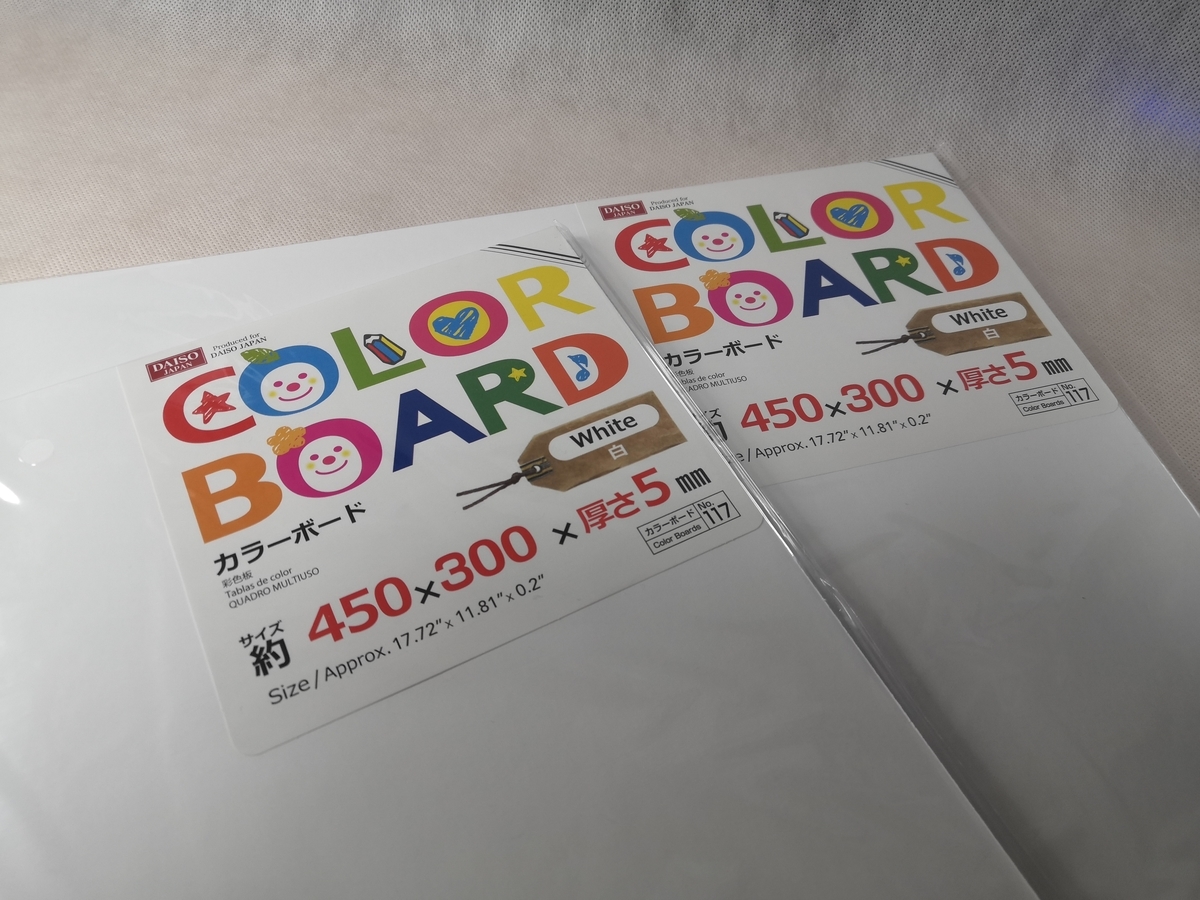
100円なので文句のつけようもないですね。机撮影が多い私にはこれで十分です。
